

Mengubah gambar berwarna menjadi hitam putih di Word adalah keterampilan yang sangat berguna untuk berbagai keperluan dokumen. Anda mungkin perlu menyetel opsi print hitam putih di word agar hasil cetakan lebih hemat tinta atau tampilan lebih profesional. Panduan ini akan menunjukkan langkah-langkah cepat dan mudah yang bisa Anda ikuti tanpa aplikasi tambahan.
Mengapa Perlu Mengubah Warna Gambar Menjadi Hitam Putih?
Banyak pengguna ingin mengonversi gambar ke skala abu-abu untuk mengurangi ukuran file dokumen. Gambar hitam putih juga terlihat lebih seragam saat dicetak dengan printer monokrom. Selain itu, teknik ini sering digunakan saat Anda ingin fokus pada konten teks dan bukan pada warna gambar.
Beberapa dokumen formal seperti laporan atau proposal sering membutuhkan tampilan yang sederhana dan bersih. Dengan gambar hitam putih, dokumen Anda akan terlihat lebih rapi dan mudah dibaca. Ini juga membantu menghindari distorsi warna saat dicetak di berbagai jenis printer.
Langkah-Langkah Mengubah Gambar Menjadi Hitam Putih di Word
Menggunakan Fitur Bawaan Microsoft Word
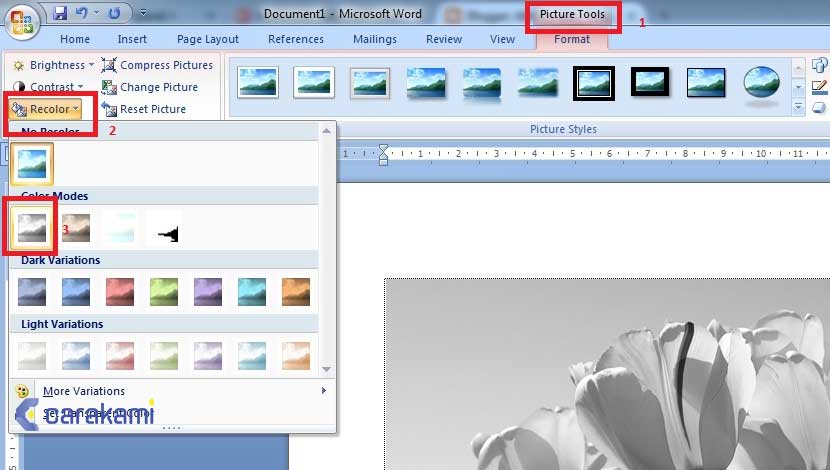
Microsoft Word menyediakan alat pengaturan gambar yang sangat mudah digunakan tanpa perlu menginstal perangkat lunak tambahan. Anda hanya perlu mengklik gambar yang ingin diubah, lalu masuk ke tab Format yang muncul di pita menu atas. Di sana, Anda akan menemukan opsi Color yang berisi berbagai preset warna, termasuk hitam putih.
Pilih opsi Saturasi 0% atau langsung pilih preset Hitam Putih dari menu drop-down tersebut. Word akan secara otomatis mengonversi gambar Anda menjadi skala abu-abu. Proses ini hanya memakan waktu beberapa detik dan tidak mengubah gambar asli di folder Anda.
Menggunakan Opsi Artistic Effects
Selain menu Color, Anda juga bisa menggunakan efek artistik untuk hasil yang lebih bervariasi. Masih di tab Format, klik tombol Artistic Effects dan pilih opsi Photocopy atau Line Art. Efek ini akan mengubah gambar menjadi hitam putih dengan gaya yang lebih unik, seperti sketsa pensil.
Pilihan ini sangat cocok jika Anda ingin membuat gambar terlihat seperti dokumen hasil scan atau gambar vintage. Anda dapat menyesuaikan intensitas efek melalui menu Format Picture yang muncul di samping kanan layar. Jangan ragu untuk bereksperimen dengan beberapa opsi hingga mendapatkan hasil terbaik.
Mengubah Gambar Sebelum Memasukkannya ke Word
Jika Anda lebih suka mengedit gambar di luar Word, Anda bisa menggunakan aplikasi pengedit gambar seperti Paint atau Photoshop. Setelah gambar diubah menjadi hitam putih, simpan file tersebut lalu masukkan ke dokumen Word Anda. Metode ini berguna jika Anda ingin memiliki kontrol lebih besar terhadap kualitas gambar.
Namun, kelemahannya adalah Anda harus bolak-balik antara dua aplikasi. Untuk pengeditan cepat dan sederhana, fitur bawaan word sudah lebih dari cukup. Dengan cara menggambar di word pun Anda bisa menambahkan bentuk atau teks di atas gambar yang sudah diubah warnanya.
Tips Tambahan untuk Hasil Optimal
Pastikan gambar asli memiliki kontras yang cukup agar hasil hitam putihnya tidak terlihat buram. Jika gambar terlalu gelap atau terlalu terang, Anda bisa menyesuaikan kecerahan dan kontras di tab Format sebelum mengubah warnanya. Ini akan membantu mempertahankan detail penting dalam gambar.
Jangan lupa untuk selalu menyimpan salinan gambar asli sebelum melakukan perubahan. Dengan begitu, Anda masih memiliki versi berwarna jika suatu saat diperlukan lagi. Cara menghilangkan warna background di word juga bisa diterapkan jika Anda ingin membuat latar belakang gambar menjadi transparan terlebih dahulu.
Kesimpulan
Mengubah warna gambar menjadi hitam putih di Word adalah proses yang sangat mudah dan cepat berkat fitur bawaan aplikasi. Anda tidak perlu menjadi ahli desain grafis untuk menghasilkan dokumen yang profesional dan rapi. Cobalah langkah-langkah di atas sekarang juga untuk meningkatkan kualitas dokumen Anda.
Dengan menguasai teknik ini, Anda bisa menghemat tinta printer dan membuat dokumen terlihat lebih seragam. Jangan ragu untuk mengeksplorasi berbagai opsi efek yang disediakan Word agar hasilnya sesuai dengan kebutuhan Anda. Selamat mencoba dan semoga berhasil!


