

Mengubah warna kertas di Microsoft Word bisa membuat dokumen Anda lebih menarik dan sesuai dengan kebutuhan tertentu. Banyak pengguna masih bingung tentang cara mengatur latar belakang halaman, terutama jika ingin mencetak pada kertas HVS warna atau kertas karton warna. Panduan ini akan membahas tujuh metode mudah yang bisa Anda terapkan di tahun 2026.
1. Menggunakan Tab Design untuk Warna Halaman
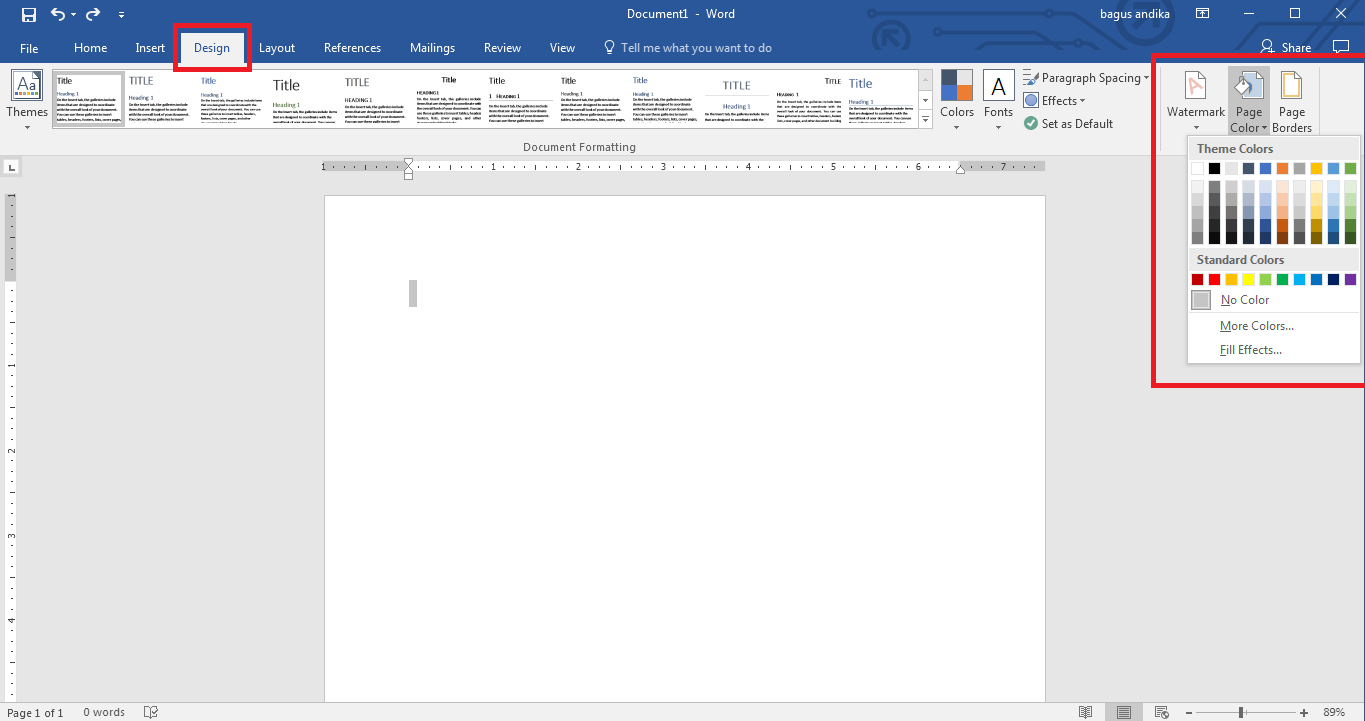
Metode paling cepat adalah melalui menu Design di Microsoft Word. Cukup klik tab Design, lalu pilih Page Color untuk memilih warna yang diinginkan.
Fitur ini langsung mengubah latar belakang halaman tanpa memengaruhi teks atau elemen lain. Namun, perlu diingat bahwa warna ini hanya akan tercetak jika printer Anda mendukung print warna kertas.
Langkah Detailnya
Buka dokumen Word Anda, lalu navigasi ke tab Design di bagian atas. Klik ikon Page Color yang berada di grup Page Background.
Pilih warna dari palet yang tersedia, atau klik More Colors untuk opsi yang lebih beragam. Anda juga bisa memilih Fill Effects untuk menambahkan gradasi atau tekstur tertentu.
2. Menggunakan Fitur Fill Effects untuk Efek Khusus
Jika Anda ingin tampilan yang lebih kreatif, Fill Effects adalah pilihan tepat. Fitur ini memungkinkan Anda membuat gradasi warna, pola, atau bahkan gambar sebagai latar belakang.
Misalnya, Anda bisa membuat efek gradasi yang menyerupai kertas warna warni untuk undangan atau brosur. Caranya, setelah klik Page Color, pilih Fill Effects, lalu eksplorasi tab Gradient, Texture, Pattern, atau Picture.
Untuk hasil maksimal, pastikan resolusi gambar yang digunakan cukup tinggi agar tidak pecah saat dicetak. Fitur ini sangat berguna untuk membuat latar belakang yang mirip dengan warna kertas asturo.
3. Mengubah Warna Kertas dengan Watermark
Watermark tidak hanya untuk teks, tetapi juga bisa digunakan untuk memberikan warna dasar pada halaman. Anda bisa menyisipkan bentuk persegi panjang berwarna dan mengaturnya sebagai watermark.
Klik tab Design, lalu pilih Watermark > Custom Watermark. Pilih Picture Watermark, lalu unggah gambar berwarna polos atau tekstur tertentu.
Metode ini berguna jika Anda ingin warna latar hanya muncul di halaman tertentu saja. Atur skala dan washout agar warna tidak terlalu dominan sehingga teks tetap terbaca.
4. Menambahkan Warna pada Halaman Tertentu Saja
Terkadang Anda hanya ingin mengubah warna pada satu halaman, bukan seluruh dokumen. Caranya adalah dengan menyisipkan section break terlebih dahulu.
Letakkan kursor di akhir halaman sebelumnya, lalu klik Layout > Breaks > Next Page. Kemudian, pada halaman yang diinginkan, ubah Page Color melalui tab Design.

Dengan teknik ini, Anda bisa memiliki halaman dengan latar berbeda, misalnya halaman cover menggunakan kertas kuning palsu secara digital. Pastikan untuk memisahkan setiap bagian dengan section break yang tepat.
5. Menggunakan Shape untuk Warna Kertas Kustom
Metode ini memberikan kontrol penuh atas area warna yang ingin ditampilkan. Anda bisa menyisipkan bentuk persegi panjang dan mengisinya dengan warna apa pun.
Klik Insert > Shapes > Rectangle, lalu gambar dari tepi kiri atas hingga kanan bawah halaman. Pada tab Format, pilih Shape Fill dan atur warnanya.
Atur juga Shape Outline menjadi No Outline agar tidak ada garis tepi. Metode ini meniru tampilan berbagai jenis kertas, termasuk stiker kertas warna, tanpa harus mengubah pengaturan global.
6. Mengatur Warna Kertas untuk Cetak dengan Driver Printer
Jika warna tidak muncul saat dicetak, periksa driver printer Anda. Masalah ini sering terjadi jika printer menggunakan Microsoft IPP Class Driver, bukan driver resmi.
Instal driver resmi dari pabrikan printer Anda, lalu jadikan printer tersebut sebagai Default Printer. Buka Devices and Printers, klik kanan printer, lalu pilih Set as default printer.
Setelah itu, restart Microsoft Word agar konfigurasi baru terbaca. Dengan driver yang tepat, opsi seperti kertas cover warna atau kertas khusus lainnya akan tersedia di pengaturan cetak.
7. Menggunakan Tema Kustom untuk Warna Otomatis
Word memungkinkan Anda membuat tema warna sendiri yang bisa diterapkan ke seluruh dokumen. Klik tab Design, lalu pilih Colors > Customize Colors.
Anda bisa mengubah warna aksen, hipertaut, dan latar belakang sesuai keinginan. Simpan tema tersebut dengan nama tertentu agar bisa digunakan kembali di dokumen lain.
Fitur ini sangat efisien untuk proyek yang membutuhkan konsistensi warna, seperti pembuatan template laporan atau proposal. Pastikan untuk menguji cetak terlebih dahulu agar hasilnya sesuai dengan ekspektasi.
Kesimpulan
Mengubah warna kertas di Microsoft Word tidaklah sulit jika Anda memahami fitur yang tersedia. Mulai dari Page Color, Fill Effects, hingga pengaturan driver printer, semua bisa disesuaikan dengan kebutuhan.
Pilihlah metode yang paling sesuai dengan jenis dokumen dan perangkat cetak Anda. Dengan tujuh cara di atas, Anda bisa membuat dokumen yang lebih profesional dan menarik tanpa harus membeli kertas berwarna secara fisik.


