

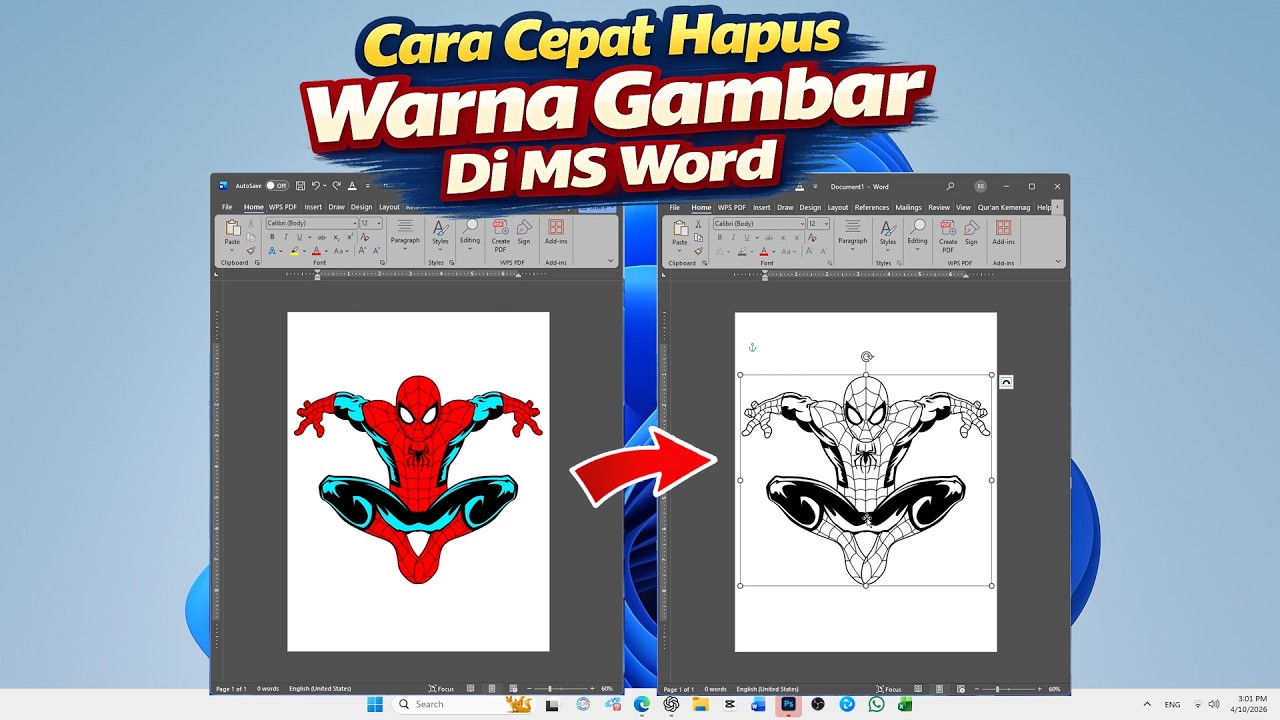
Microsoft Word tidak hanya digunakan untuk mengetik dokumen. Aplikasi ini juga menyediakan fitur pengeditan gambar yang cukup canggih. Salah satu fitur yang sering dicari adalah cara mengubah warna gambar di ms word.
Fitur ini sangat berguna jika Anda ingin menyesuaikan gambar dengan tema dokumen. Anda bisa merubah warna kulit edit pada foto atau mengubah warna logo perusahaan dengan mudah.
Mengakses Menu format picture
Langkah pertama adalah mengklik gambar yang ingin Anda edit. Setelah itu, menu Format Picture akan muncul di toolbar atas. Klik menu tersebut untuk membuka berbagai opsi pengeditan.
Di dalam menu Format Picture, Anda akan menemukan tombol Color. Tombol ini menjadi pusat dari cara mengubah warna gambar di MS Word. Klik tombol tersebut untuk melihat berbagai preset warna.
Menggunakan Preset Warna
Word menyediakan beberapa preset warna seperti Sepia, Grayscale, dan Washout. Pilih salah satu preset untuk menerapkan efek warna secara instan. Ini adalah cara termudah untuk mengubah tampilan gambar.
Jika preset tidak sesuai, Anda bisa mengatur ulang warna secara manual. Fitur ini memungkinkan Anda untuk membuat gambar hitam jadi warna sesuai keinginan. Hasilnya bisa lebih natural dan sesuai dengan kebutuhan.
Mengatur Warna Secara Manual
Untuk pengaturan yang lebih detail, gunakan opsi Picture Color Options. Di sini Anda bisa mengubah saturasi, tone, dan kecerahan warna. Ini adalah langkah lanjutan dalam cara mengubah warna gambar di MS Word.

Anda juga bisa menggunakan opsi Recolor untuk memilih warna tertentu. Fitur ini sangat berguna jika Anda ingin membuat ppt gambar menarik. Cukup pilih warna dominan yang ingin diterapkan pada gambar.
Mengubah Warna Objek Tertentu
Sayangnya, Word tidak bisa mengubah warna objek spesifik secara otomatis. Untuk itu, Anda perlu menggunakan aplikasi lain seperti Photoshop. Namun, Anda bisa menggunakan layer warna pada autocad untuk gambar teknik.
Untuk gambar sederhana, Anda bisa memanfaatkan fitur Remove Background. Setelah itu, warnai ulang area yang sudah dihapus menggunakan Shape Fill. Ini adalah trik untuk merubah warna logo tanpa aplikasi tambahan.
Tips Tambahan untuk Hasil Maksimal
Pastikan gambar yang Anda edit memiliki resolusi cukup tinggi. Gambar berkualitas rendah akan pecah saat diubah warnanya. Anda bisa mencari cara membuat gambar jadi jernih sebelum diedit.
Gunakan fitur Compress Pictures untuk mengurangi ukuran file. Ini penting agar dokumen Word tidak terlalu besar. Jangan lupa simpan dokumen setelah selesai mengedit.
Kesimpulan
Cara mengubah warna gambar di MS Word sangat mudah dipelajari. Dengan mengikuti langkah-langkah di atas, Anda bisa mengedit gambar sesuai keinginan. Fitur ini sangat membantu untuk keperluan presentasi atau dokumen resmi.
Praktikkan langsung agar Anda semakin mahir. Semakin sering mencoba, semakin cepat Anda menguasai fitur ini. Selamat mencoba dan semoga berhasil.


