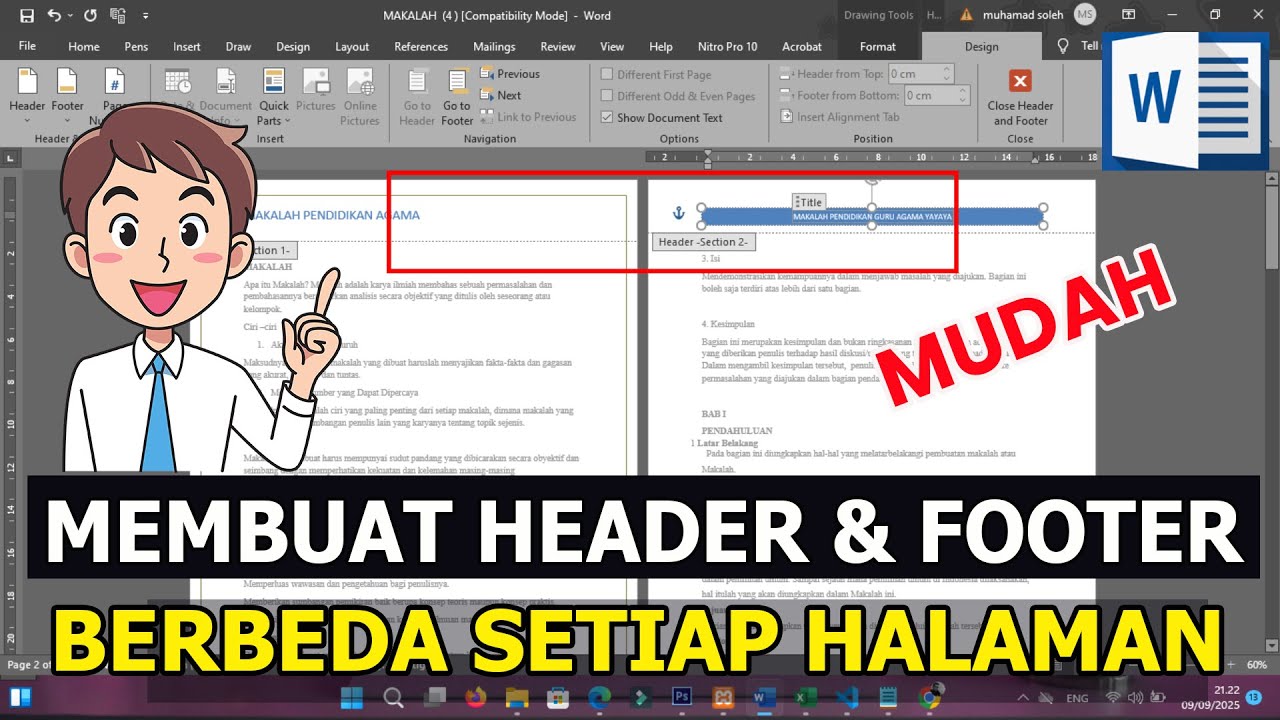
Footer adalah bagian bawah halaman dokumen yang sering digunakan untuk menempatkan nomor halaman, nama penulis, atau logo. mengubah warna footer di Word bisa membuat dokumen Anda lebih menarik dan profesional. Panduan ini akan menjelaskan langkah-langkah mudah untuk melakukannya.
Mengenal Fitur Footer di Microsoft Word
Footer merupakan area di bagian bawah setiap halaman yang memungkinkan Anda menambahkan teks atau elemen grafis. Fitur ini sangat berguna untuk dokumen panjang seperti laporan atau makalah.
Dengan menggunakan footer, Anda tidak perlu mengetik informasi yang sama secara berulang di setiap halaman. Cukup edit satu kali, dan perubahan akan otomatis diterapkan ke seluruh dokumen.
Langkah-Langkah Mengubah Warna Footer
Membuka Mode Edit Footer
Untuk mulai mengedit footer, klik dua kali pada area kosong di bagian bawah halaman. Setelah itu, Anda akan melihat tab baru bernama Header & Footer muncul di menu.
Mode ini menandai bahwa teks utama dokumen akan berubah menjadi abu-abu, sementara area footer siap diedit. Pastikan kursor berada di dalam footer sebelum melanjutkan.
Mengubah Warna Latar Belakang Footer
Setelah masuk ke mode edit, blok teks atau area footer yang ingin diubah warnanya. Klik tab Design di bawah Header & Footer Tools, lalu pilih opsi Shading.
Pilih warna yang diinginkan dari palet yang tersedia. Anda juga bisa memilih More Colors untuk kustomisasi warna yang lebih spesifik sesuai kebutuhan dokumen.

Menambahkan Warna pada Teks Footer
Jika hanya ingin mengubah warna teks, blok teks tersebut, lalu klik ikon Font Color di tab Home. Pilih warna yang sesuai dengan tema dokumen Anda.
Pastikan kontras antara warna teks dan latar belakang cukup jelas agar mudah dibaca. Hindari menggunakan warna yang terlalu terang atau gelap secara berlebihan.
Tips dan Trik Footer Profesional
Selain warna, Anda juga bisa menambahkan logo atau gambar ke dalam footer. Caranya dengan mengklik tab Insert lalu pilih Pictures saat berada di mode edit footer.
Gunakan fitur ini untuk menyisipkan identitas lembaga atau logo perusahaan. Hal ini sangat membantu jika Anda perlu membuat dokumen resmi yang seragam.
Jangan lupa untuk menyesuaikan jarak footer dari tepi kertas melalui menu Header from Bottom. Angka yang lebih kecil akan mendekatkan footer ke tepi kertas.
Kesimpulan
Mengubah warna footer di Word adalah proses sederhana yang bisa meningkatkan kualitas visual dokumen Anda. Dengan mengikuti langkah-langkah di atas, Anda dapat membuat footer yang menarik dan informatif.
Praktikkan langsung di dokumen Anda untuk hasil yang maksimal. Jangan ragu bereksperimen dengan kombinasi warna yang berbeda sesuai kebutuhan.