

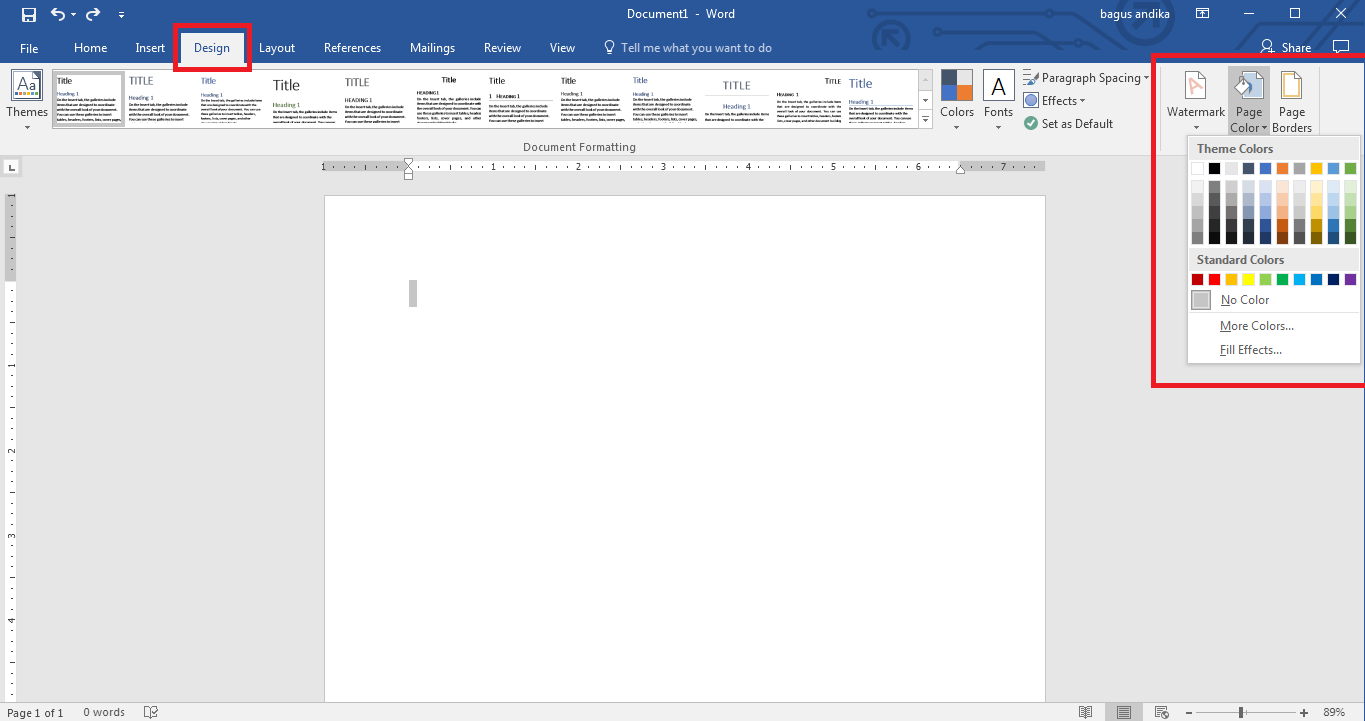
mengubah warna kertas pada Word sering dibutuhkan untuk membuat dokumen lebih menarik. Fitur ini berguna saat Anda ingin mencetak desain undangan atau brosur dengan latar belakang berwarna. Artikel ini akan memandu Anda langkah demi langkah agar hasil cetak sesuai harapan.
Mengatur Warna Halaman di Microsoft Word
Langkah pertama adalah membuka dokumen yang ingin Anda ubah. Klik menu Design yang terletak di bagian atas jendela Word. Setelah itu, cari opsi Page Color pada grup Page Background.
Anda akan melihat palet warna yang bisa dipilih langsung. Jika ingin warna kustom, pilih More Colors untuk menentukan kode RGB tertentu. Fitur ini memungkinkan Anda menyesuaikan dengan kebutuhan desain.
Memilih Warna dari Tema atau Gradien
Word juga menyediakan opsi Fill Effects untuk efek gradien, tekstur, atau pola. Klik Page Color lalu pilih Fill Effects untuk menjelajahi berbagai variasi. Misalnya, Anda bisa membuat gradien dari kertas kuning ke putih untuk tampilan unik.
Pastikan Anda memeriksa pratinjau sebelum menerapkan perubahan. Jika tidak cocok, cukup ulangi langkah dengan memilih warna lain. Ingatlah bahwa pengaturan ini hanya memengaruhi tampilan di layar, bukan cetakan.
Menyelaraskan Pengaturan dengan Printer
Masalah umum terjadi saat mencetak dokumen dengan latar belakang berwarna. Footer tidak tercetak atau terpotong sering muncul akibat ketidakcocokan ukuran kertas. Solusinya adalah menyelaraskan pengaturan di Word dengan printer Anda.
Tekan Ctrl + P untuk membuka jendela print. Pilih Properties printer dan cari opsi Paper Size. Ubah ukuran kertas sesuai dengan yang dipilih di Word, misalnya A4 atau Letter. Langkah ini memastikan semua elemen, termasuk footer, tercetak sempurna.
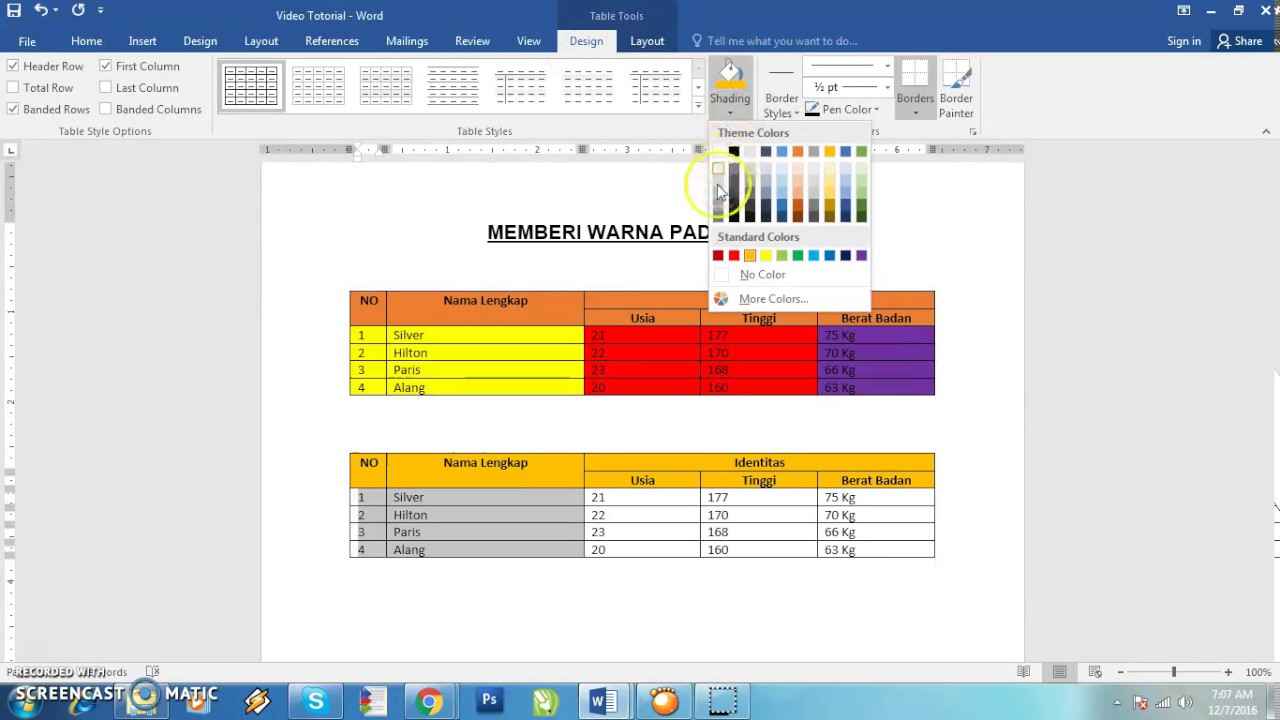
Mengatasi Footer Terpotong Saat Print
Jika footer masih terpotong, periksa pengaturan margin di Word. Klik Layout > Margins > Custom Margins untuk menurunkan margin bawah. Anda juga bisa mengatur page border melalui menu Design > Page Borders > Options, lalu ubah Measure from menjadi Text.
Pengaturan ini sangat penting saat Anda menggunakan kertas HVS warna atau stiker kertas warna. Pastikan juga kertas yang dimasukkan ke printer sesuai dengan jenis yang dipilih. Ketelitian kecil bisa menghemat banyak kertas dan waktu.
Tips Memilih Jenis Kertas untuk Cetakan Berwarna
Hasil cetakan sangat dipengaruhi oleh jenis kertas yang digunakan. Kertas karton warna dan kertas warna warni memberikan hasil lebih tebal dan cerah. Sementara itu, kertas asturo cocok untuk sampul dokumen karena teksturnya yang khas.
Untuk dokumen biasa, kertas HVS warna sudah cukup memadai. Jika ingin hasil lebih profesional, gunakan kertas cover warna dengan gramasi lebih tinggi. Setiap jenis kertas memiliki karakteristik yang memengaruhi kualitas cetak.
Jangan lupa untuk mencetak satu halaman uji coba terlebih dahulu. Ini membantu Anda mengevaluasi apakah warna latar belakang sesuai dengan yang diinginkan. Dengan begitu, Anda bisa menghindari pemborosan kertas dan tinta.
Kesimpulan
Mengubah warna kertas pada Word adalah proses sederhana yang bisa meningkatkan estetika dokumen. Kuncinya adalah menyelaraskan pengaturan di aplikasi dengan printer agar hasil cetak optimal. Selalu periksa margin dan ukuran kertas sebelum mencetak.
Dengan mengikuti langkah-langkah di atas, Anda bisa membuat dokumen berwarna tanpa khawatir footer terpotong. Terapkan tips ini untuk proyek cetak Anda selanjutnya dan dapatkan hasil yang memuaskan.


