

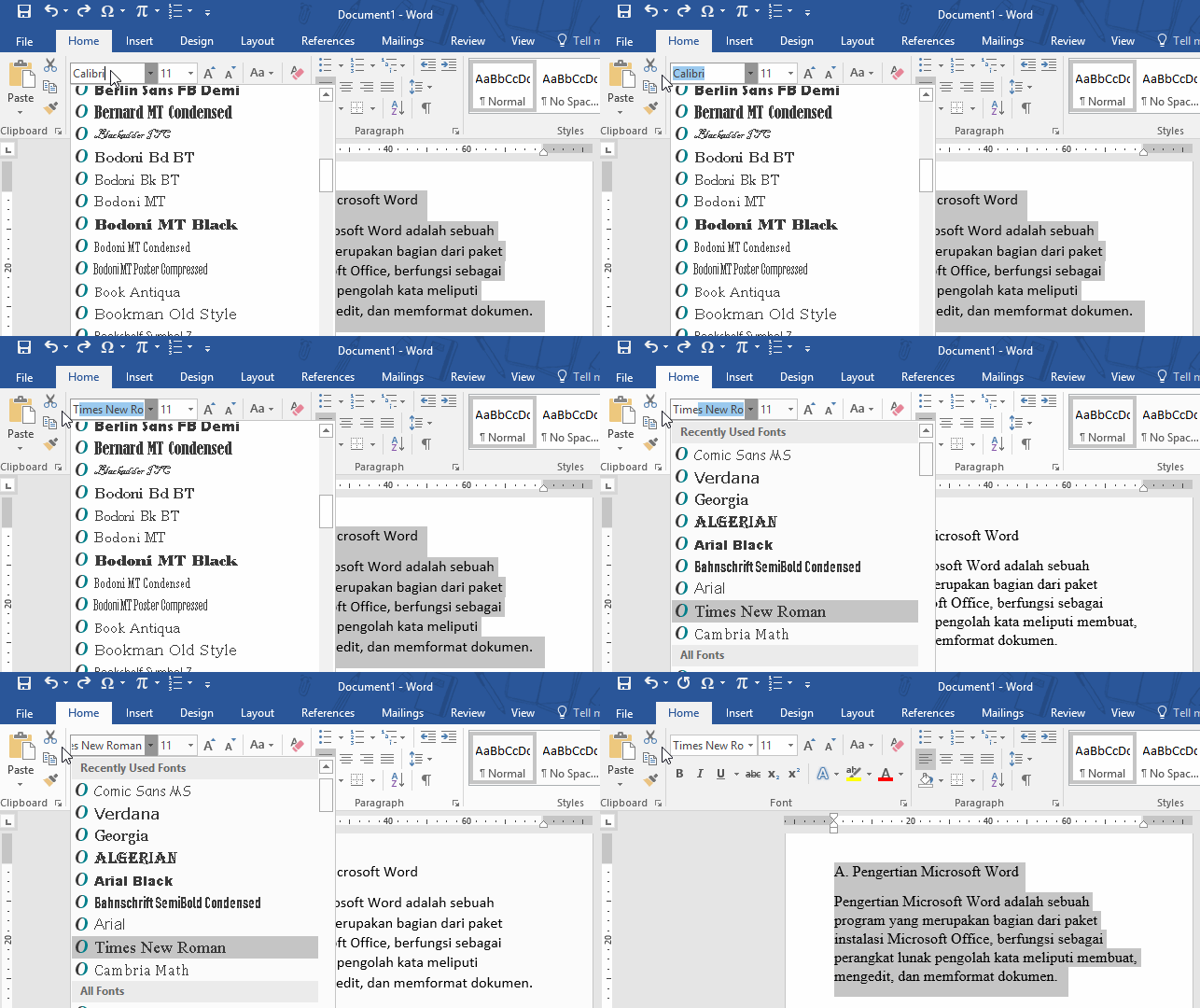
Mengubah warna huruf di Microsoft Word adalah keterampilan dasar yang sangat penting untuk membuat dokumen lebih menarik. Dengan menguasai teknik ini, Anda dapat menyoroti bagian tertentu atau menyesuaikan tampilan teks sesuai kebutuhan. Artikel ini akan membahas sepuluh cara praktis untuk mengubah warna huruf di Word yang bisa Anda terapkan langsung.
Menggunakan Menu Font di Ribbon
Cara paling umum untuk mengubah warna huruf adalah melalui tab Home di bagian Ribbon. Anda cukup memblok teks yang ingin diubah, lalu klik ikon Font Color yang berbentuk huruf A bergaris bawah.
Setelah itu, pilih warna yang diinginkan dari palet yang tersedia. Jika tidak ada warna yang cocok, klik opsi More Colors untuk memilih warna kustom secara detail.
Memanfaatkan pintasan keyboard
Pintasan keyboard dapat mempercepat proses pengubahan warna huruf tanpa harus menggunakan mouse. Tekan Ctrl + D untuk membuka jendela Font, lalu navigasikan ke bagian Font color menggunakan tombol Tab.
Setelah memilih warna, tekan Enter untuk menerapkannya pada teks yang sudah diblok. Cara ini sangat berguna jika Anda sering melakukan pengeditan dan ingin menghemat waktu.
Selain itu, Anda juga bisa menggunakan kombinasi tombol Alt + H, lalu FC untuk langsung membuka menu warna. Ini adalah trik yang efektif untuk meningkatkan produktivitas saat mengetik dokumen panjang.
Mengubah Warna Huruf dengan Format Painter
Format Painter memungkinkan Anda menyalin format warna dari satu bagian teks ke bagian lain dengan cepat. Pertama, blok teks yang sudah memiliki warna yang diinginkan, lalu klik ikon Format Painter di tab Home.
Setelah itu, seret kursor ke teks target untuk menerapkan warna yang sama. Jika ingin menerapkan ke beberapa bagian, klik dua kali ikon Format Painter sebelum mulai menyeret.
Menggunakan Fitur Find and Replace untuk Warna
Fitur Find and Replace tidak hanya berguna untuk mengganti kata, tetapi juga untuk mengubah warna huruf secara massal. Buka kotak dialog Find and Replace dengan menekan Ctrl + H, lalu klik More untuk melihat opsi lanjutan.
Pada bagian Format, pilih Font dan tentukan warna yang ingin dicari. Kemudian, di bagian Replace with, pilih format font dengan warna baru yang diinginkan.
Ini sangat membantu jika Anda ingin mengganti warna teks tertentu di seluruh dokumen sekaligus. Misalnya, mengubah semua teks merah menjadi biru dalam hitungan detik.
Mengubah Warna Melalui Styles
Styles di Word memungkinkan Anda mengatur format teks secara konsisten, termasuk warna huruf. Klik kanan pada style yang ingin dimodifikasi di galeri Styles, lalu pilih Modify.
Di jendela Modify Style, klik Format dan pilih Font untuk mengubah warna huruf. Setelah disimpan, setiap teks yang menggunakan style tersebut akan otomatis berubah warna.
Cara merapikan tulisan di Word juga bisa dilakukan dengan memanfaatkan Styles ini. Anda tidak perlu mengubah warna satu per satu karena semua teks dengan style yang sama akan terupdate secara seragam.
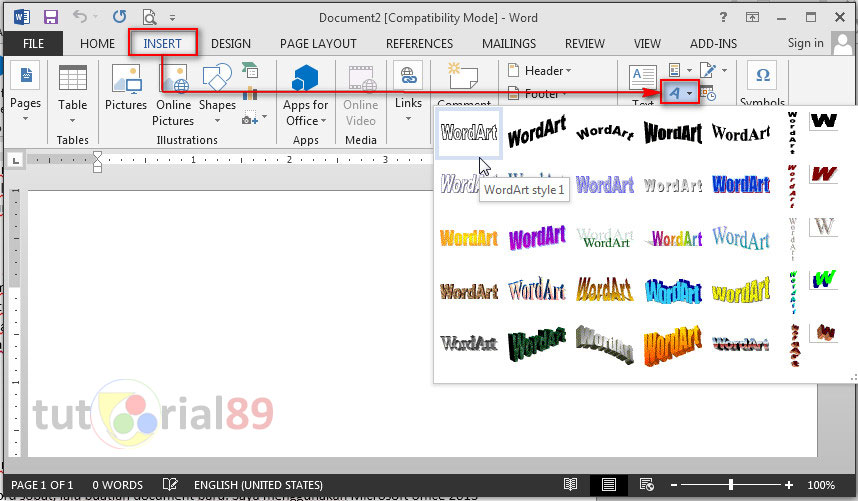
Mewarnai Teks dengan Highlight Text
Fitur Highlight Text digunakan untuk memberi latar belakang warna pada teks, bukan mengubah warna huruf itu sendiri. Namun, efeknya sering disamakan dengan perubahan warna karena membuat teks menonjol.
Pilih teks yang ingin diberi highlight, lalu klik ikon Text Highlight Color di tab Home. Pilih warna dari palet yang muncul untuk menerapkannya.
Menggunakan Tabel untuk Warna yang Lebih Terstruktur
Jika Anda bekerja dengan data dalam tabel, warna huruf bisa diatur per sel atau per baris. Blok sel yang diinginkan, lalu ubah warna huruf melalui menu Font Color seperti biasa.
Anda juga bisa mengubah warna latar belakang sel melalui ikon Shading untuk kontras yang lebih baik. Ini membantu pembaca membedakan informasi dengan cepat.
Memanfaatkan Tema Dokumen
Tema dokumen di Word menyediakan skema warna yang sudah terintegrasi untuk teks dan elemen lainnya. Buka tab Design, lalu pilih tema yang diinginkan dari galeri Themes.
Setiap tema memiliki palet warna yang konsisten, sehingga mengubah warna huruf akan mengikuti tema tersebut. Ini memudahkan Anda untuk menjaga keseragaman tampilan dokumen.
Menggunakan Macro untuk Otomatisasi
Bagi pengguna mahir, Macro dapat merekam langkah-langkah pengubahan warna huruf untuk dijalankan berulang kali. Buka tab View, klik Macros, lalu pilih Record Macro untuk memulai perekaman.
Setelah selesai merekam, Anda bisa menjalankan Macro kapan saja dengan satu klik. Ini sangat efisien untuk tugas berulang seperti mewarnai judul atau subjudul.
Tips Tambahan untuk Hasil Maksimal
Pastikan untuk memilih warna yang kontras dengan latar belakang agar teks mudah dibaca. Hindari menggunakan terlalu banyak warna dalam satu dokumen karena dapat mengganggu fokus pembaca.
Cara mencoret tulisan di Word juga bisa dikombinasikan dengan perubahan warna untuk menandai teks yang sudah diedit. Misalnya, teks yang dicoret diberi warna merah agar lebih jelas.
Cara mengatur spasi huruf di Word perlu diperhatikan agar teks berwarna tetap rapi. Spasi yang terlalu renggang atau rapat dapat memengaruhi keterbacaan dokumen Anda secara keseluruhan.
Kesimpulan
Mengubah warna huruf di Microsoft Word dapat dilakukan melalui berbagai metode, dari yang paling sederhana hingga yang lebih otomatis. Pilihlah cara yang paling sesuai dengan kebutuhan dan tingkat keahlian Anda.
Dengan menguasai teknik-teknik di atas, Anda dapat membuat dokumen yang lebih profesional dan mudah dipahami. Jangan ragu untuk bereksperimen dengan warna untuk menemukan kombinasi terbaik.


