

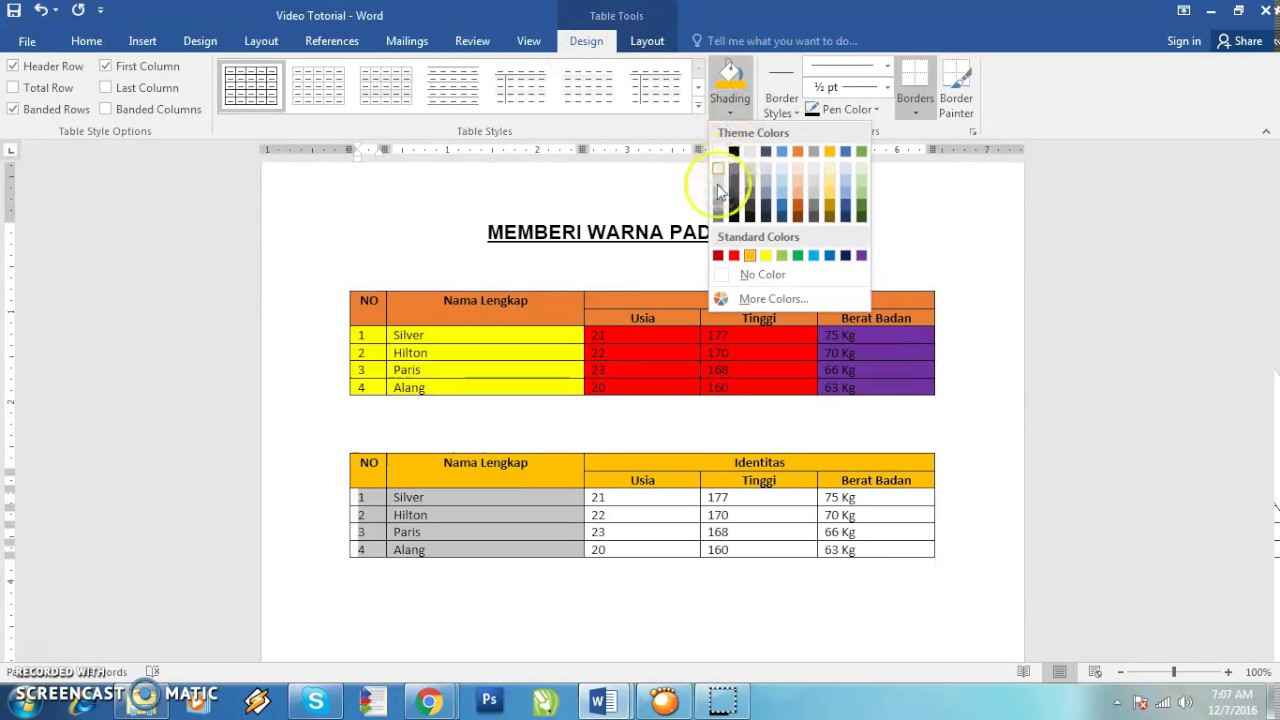
Mengubah warna garis header di Microsoft Word 2010 bisa membuat dokumen terlihat lebih profesional dan menarik. Banyak pengguna yang belum mengetahui bahwa garis bawaan di bawah header sebenarnya bisa dikustomisasi dengan mudah. Artikel ini akan memandu Anda langkah demi langkah untuk mengubah warna garis tersebut, sekaligus memberikan tips tambahan agar hasilnya rapi.
Mengenal Garis Bawaan pada Header
Ketika Anda menambahkan header di Word, secara otomatis muncul garis horizontal di bawah teks header. Garis ini merupakan bagian dari fitur border yang terhubung dengan paragraf header. Banyak yang mengira garis tersebut tidak bisa diubah, padahal sebenarnya bisa disesuaikan dengan mudah.
Untuk mengubah warna garis, Anda perlu masuk ke menu pengaturan border yang tersembunyi di dalam opsi header. Prosesnya sedikit berbeda dengan mengubah border pada paragraf biasa, tetapi tetap sederhana untuk dipraktikkan.
Cara Membuat Garis Header Di Word Sebelum Diubah
Sebelum mengubah warna, pastikan Anda sudah memiliki garis header terlebih dahulu. Cara membuat garis header di word adalah dengan memilih menu Insert lalu klik Header dan pilih salah satu gaya yang diinginkan. Setelah itu, ketik teks header Anda, dan garis otomatis akan muncul di bawahnya.
Jika Anda ingin membuat garis tanpa teks, cukup klik dua kali pada area header lalu tekan Enter. Garis tetap akan muncul meskipun belum ada tulisan, karena border paragraf sudah aktif secara default.
Langkah Mengubah Warna Garis Header di Word 2010
Setelah garis header muncul, langkah berikutnya adalah memodifikasi warnanya sesuai kebutuhan. Ikuti langkah-langkah di bawah ini dengan teliti agar hasilnya sesuai harapan.
- Klik dua kali pada area header untuk masuk ke mode pengeditan header.
- Pastikan kursor berada di dalam teks header, lalu blok seluruh teks atau cukup klik pada baris tersebut.
- Buka menu Home pada ribbon, lalu cari grup Paragraph.
- Klik panah kecil di pojok kanan bawah grup Paragraph untuk membuka jendela Paragraph.
- Pada jendela Paragraph, klik tombol Borders and Shading yang terletak di bagian kiri bawah.
- Di jendela Borders and Shading, pastikan tab Borders yang aktif.
- Pilih pengaturan Custom pada bagian Setting untuk mengubah border secara manual.
- Pada bagian Color, pilih warna yang Anda inginkan dari daftar warna yang tersedia.
- Pastikan pada bagian Preview, garis bawah (bottom border) masih terlihat aktif. Jika tidak, klik ikon garis bawah di preview.
- Klik OK untuk menutup jendela Borders and Shading, lalu klik OK lagi pada jendela Paragraph.
- Tekan tombol Close Header and Footer atau klik dua kali di luar area header untuk kembali ke dokumen.
Setelah mengikuti langkah di atas, garis header akan berubah sesuai warna yang Anda pilih. Perubahan ini berlaku untuk semua halaman yang menggunakan header yang sama, sehingga konsistensi dokumen tetap terjaga.
Tips Mengatur Warna dan Gaya Garis Header
Selain mengubah warna, Anda juga bisa menyesuaikan ketebalan dan gaya garis agar lebih sesuai dengan desain dokumen. Pada jendela Borders and Shading, bagian Width memungkinkan Anda mengatur ketebalan garis, mulai dari 0,5 pt hingga 6 pt.
Untuk garis ganda atau putus-putus, Anda bisa memilih opsi pada bagian Style. Pilih gaya yang paling cocok dengan kebutuhan, misalnya garis ganda untuk kesan formal atau garis putus-putus untuk dokumen kreatif.
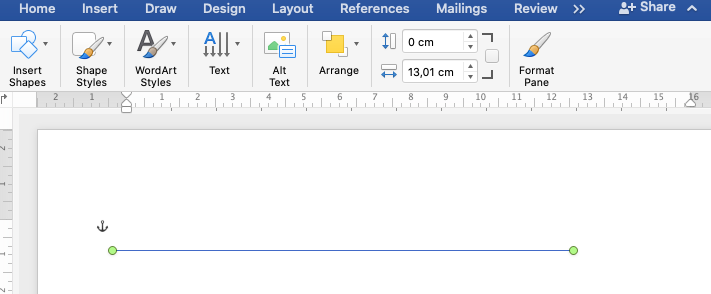
Jika Anda ingin garis berwarna gradasi atau lebih kompleks, gunakan opsi Gradient pada menu warna. Namun, perlu diingat bahwa opsi ini hanya tersedia di versi Word yang lebih baru, sedangkan di Word 2010 pilihannya terbatas pada warna solid.
Alternatif Membuat Garis Bawah Di Word Secara Manual
Jika Anda tidak ingin menggunakan header bawaan, masih ada cara lain untuk membuat garis bawah di bawah teks. Cara membuat garis di word secara manual adalah dengan menggunakan fitur Bottom Border pada paragraf biasa. Caranya hampir sama, hanya saja Anda tidak perlu masuk ke mode header.
Namun, cara manual ini kurang fleksibel karena garis hanya muncul di bawah paragraf tertentu. Sedangkan menggunakan header, garis akan otomatis muncul di semua halaman tanpa perlu mengulang pengaturan.
Mengatasi Masalah Garis Header Tidak Berubah
Beberapa pengguna mengalami masalah ketika warna garis header tidak berubah setelah mengikuti langkah-langkah di atas. Hal ini biasanya terjadi karena pengaturan border yang salah atau karena kursor tidak berada di dalam header.
Pastikan Anda benar-benar berada di dalam area header dengan cara klik dua kali pada bagian atas halaman. Jika masih belum berubah, coba blok seluruh teks header terlebih dahulu sebelum membuka jendela Paragraph.
Masalah lain yang sering terjadi adalah garis yang berubah hanya pada halaman pertama, sedangkan halaman lain tidak. Ini disebabkan oleh pengaturan Different First Page yang aktif. Anda bisa menonaktifkannya dengan menghapus centang pada opsi tersebut di menu Design.
Kesimpulan
Mengubah warna garis header di Microsoft Word 2010 sebenarnya sangat mudah jika Anda tahu langkah yang tepat. Dengan mengikuti tutorial di atas, Anda bisa membuat dokumen tampak lebih profesional tanpa bantuan aplikasi lain.
Jangan ragu untuk bereksperimen dengan berbagai warna dan gaya garis sesuai kebutuhan. Semoga panduan ini bermanfaat dan membantu Anda dalam membuat header yang menarik di dokumen Word.


