Mengubah warna latar belakang foto di Microsoft Word adalah keterampilan yang sangat berguna. Banyak pengguna yang ingin membuat dokumen lebih menarik dengan mengganti background gambar. Artikel ini akan membahas lima cara mudah untuk melakukannya.
Menggunakan Fitur Remove Background Bawaan Word
Fitur Remove Background adalah alat paling dasar yang disediakan Word. Anda bisa menghapus latar belakang foto secara otomatis dengan mudah. Setelah latar dihapus, Anda bisa menggantinya dengan warna atau gambar lain.
Pertama, klik pada foto yang ingin diedit, lalu pilih menu Format Picture. Selanjutnya, klik tombol Remove Background dan Word akan mendeteksi area yang ingin dihapus. Anda bisa menyesuaikan area yang dipertahankan dengan alat Mark Areas to Keep.
Langkah Detail Menggunakan Remove Background
Setelah background terhapus, klik kanan pada gambar dan pilih Format Shape. Di panel yang muncul, pilih opsi Fill lalu pilih Solid Fill untuk mengganti latar dengan warna polos. Anda juga bisa memilih Gradient Fill untuk efek gradasi.
Penting untuk diingat bahwa hasil akhir sangat bergantung pada kontras antara subjek dan latar asli. Jika latar asli terlalu mirip dengan subjek, hasil penghapusan mungkin kurang maksimal.
Mengubah Warna Latar dengan Fitur Picture Fill
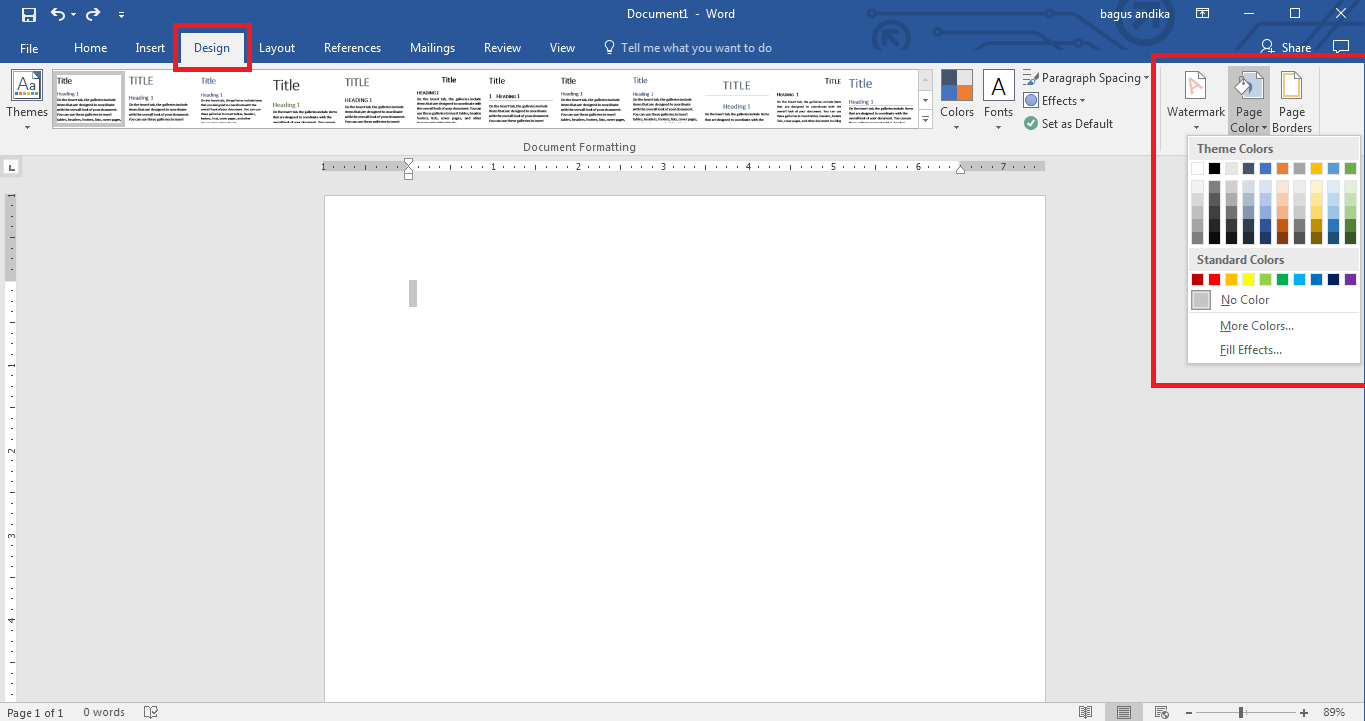
Cara lain yang efektif adalah dengan menggunakan Picture Fill pada shape. Anda bisa membuat shape persegi panjang di belakang foto untuk dijadikan latar baru. Metode ini sangat berguna jika Anda ingin mengubah theme word secara keseluruhan.
Buatlah shape dengan ukuran yang sama dengan foto, lalu atur warna fill sesuai keinginan. Kemudian, tempatkan foto di atas shape tersebut dan atur urutan layer. Dengan trik ini, Anda bisa membuat latar gambar di Word dengan warna apa pun.
Tips Mengatur Layer Gambar
Pastikan shape berada di bawah foto dengan mengklik kanan shape dan memilih Send to Back. Jika ingin mengganti warna shape, klik kanan shape, pilih Format Shape, lalu pilih warna baru di menu Fill. Teknik ini sangat membantu saat Anda ingin cara bikin latar gambar di word dengan cepat.
Jangan lupa untuk mengelompokkan shape dan foto agar tidak berubah posisi saat diedit. Gunakan menu Group setelah memilih kedua objek.
Menggunakan Format Picture untuk Efek Warna
Word menyediakan berbagai efek warna yang bisa diterapkan langsung pada foto. Anda bisa menggunakan fitur Color Saturation atau Recolor untuk mengubah nuansa warna. Meskipun tidak menghapus latar, efek ini bisa menyamarkan latar belakang yang tidak diinginkan.
Klik pada foto, lalu pilih Format Picture dan cari menu Color. Di sana ada opsi Recolor yang memungkinkan Anda mengubah seluruh warna foto menjadi satu warna dominan. Ini bisa menjadi alternatif jika Anda ingin cara mengatur latar belakang word word tanpa repot.
Menggunakan Artistic Effects
Selain recolor, Anda juga bisa menggunakan Artistic Effects seperti Blur atau Watercolor. Efek ini bisa membuat latar belakang foto menjadi lebih kabur sehingga teks di depannya lebih terbaca. Ini sangat cocok untuk membuat template latar belakang word yang profesional.
Cobalah berbagai efek hingga menemukan yang paling sesuai dengan kebutuhan dokumen Anda. Jangan ragu untuk bereksperimen dengan kombinasi efek yang berbeda.
Mengganti Latar dengan Gambar Lain
Jika Anda ingin mengganti latar foto dengan gambar pemandangan atau pola tertentu, Word juga bisa melakukannya. Caranya adalah dengan menghapus latar asli terlebih dahulu menggunakan Remove Background. Setelah itu, Anda bisa memasukkan gambar baru sebagai latar.
Letakkan gambar baru di belakang foto utama dengan mengatur urutan layer. Pastikan gambar latar memiliki resolusi yang cukup agar tidak pecah saat dicetak. Teknik ini mirip dengan cara hapus latar belakang word tetapi dilanjutkan dengan penambahan elemen baru.
Mengatur Transparansi Gambar Latar
Untuk hasil yang lebih halus, Anda bisa mengatur transparansi gambar latar. Klik kanan pada gambar latar, pilih Format Picture, lalu atur Transparency di menu Fill. Dengan ini, teks atau elemen lain di atasnya akan tetap terlihat jelas.
Jangan lupa untuk menyesuaikan ukuran gambar latar agar sesuai dengan halaman dokumen. Gunakan fitur Wrap Text untuk mengontrol bagaimana teks mengalir di sekitar gambar.
Menggunakan Aplikasi Pihak Ketiga Sebelum Memasukkan ke Word
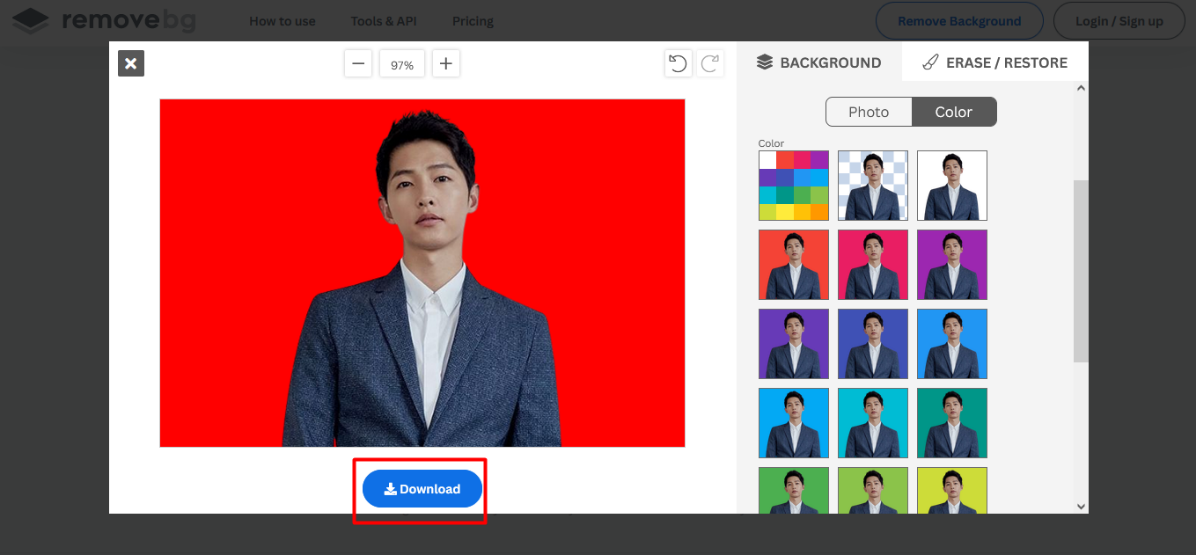
Jika fitur bawaan Word dirasa kurang memadai, Anda bisa menggunakan aplikasi pengedit foto eksternal. Banyak aplikasi gratis seperti Paint.NET atau GIMP yang bisa menghapus latar dengan lebih presisi. Setelah itu, Anda tinggal memasukkan foto yang sudah diedit ke Word.
Metode ini sangat direkomendasikan untuk foto dengan detail rumit seperti rambut atau bulu. Dengan aplikasi eksternal, Anda bisa mendapatkan hasil yang lebih rapi dan profesional. Ini juga merupakan cara membuat latar di word yang paling fleksibel.
Tips Memilih Aplikasi Eksternal
Pilihlah aplikasi yang mendukung fitur layer agar Anda bisa mengedit latar secara terpisah. Simpan foto dalam format PNG agar latar belakang transparan tetap terjaga. Dengan begitu, saat dimasukkan ke Word, Anda tinggal menambahkan warna latar sesuai keinginan.
Beberapa aplikasi online juga bisa digunakan tanpa perlu instalasi. Namun, pastikan Anda menggunakan situs yang terpercaya untuk menjaga kerahasiaan data foto Anda.
Kesimpulan
mengubah warna latar foto di Word bisa dilakukan dengan beberapa cara, mulai dari fitur Remove Background hingga aplikasi eksternal. Pilihlah metode yang paling sesuai dengan tingkat kesulitan foto dan kebutuhan dokumen Anda. Dengan menguasai teknik-teknik ini, Anda bisa membuat dokumen Word yang lebih menarik dan profesional.
Jangan ragu untuk mencoba setiap metode yang telah dijelaskan. Semakin sering Anda berlatih, semakin mahir Anda dalam mengedit latar foto di Word. Selamat mencoba dan semoga berhasil.