

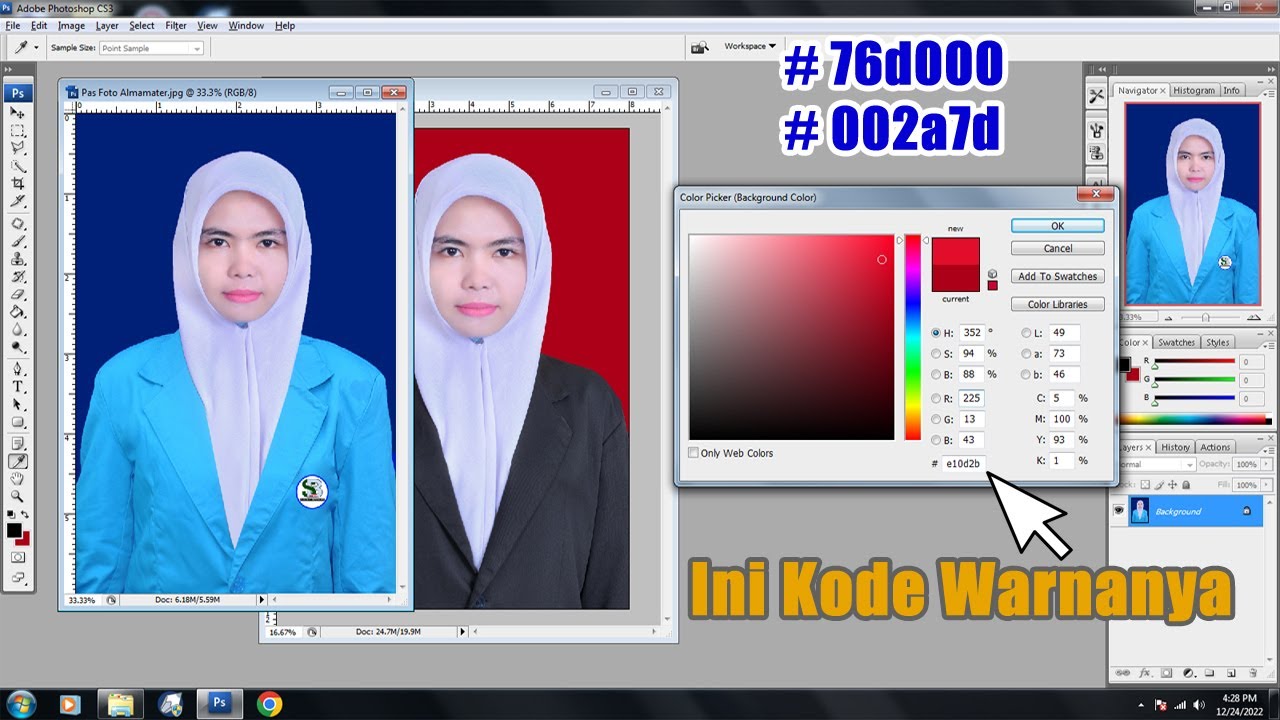
mengubah warna latar pas foto sering kali dibutuhkan untuk keperluan dokumen resmi seperti lamaran kerja atau pendaftaran sekolah. Banyak orang mengira proses ini hanya bisa dilakukan dengan aplikasi edit foto profesional, padahal Microsoft Word 2007 pun bisa melakukannya dengan mudah. Artikel ini akan memandu Anda langkah demi langkah untuk mengganti background pas foto tanpa perlu keahlian desain yang rumit.
Mengapa microsoft word 2007 Bisa Menjadi Pilihan?
Microsoft Word 2007 memiliki fitur pemrosesan gambar yang cukup mumpuni untuk kebutuhan dasar seperti menghapus background. Anda tidak perlu menginstal software tambahan karena fitur ini sudah tersedia secara bawaan. Bagi pengguna yang sudah terbiasa dengan Word, cara ini tentu lebih praktis dibandingkan belajar aplikasi baru.
Selain itu, hasil pengeditan dengan Word 2007 tetap bisa disimpan dalam berbagai format gambar seperti JPG atau PNG. Anda juga bisa langsung mencetak atau menyisipkan foto tersebut ke dalam dokumen tanpa proses transfer file yang rumit. Inilah yang membuat Word 2007 tetap relevan untuk kebutuhan edit pas foto.
Langkah-Langkah Menghapus Background di Word 2007
1. Menyisipkan Foto ke Dalam Dokumen
Langkah pertama adalah membuka dokumen kosong di Microsoft Word 2007, lalu klik tab Insert dan pilih Picture. Pilih file pas foto yang ingin Anda edit dari komputer, kemudian klik Insert untuk memasukkannya ke halaman kerja.
Setelah foto muncul, pastikan foto tersebut dalam keadaan terseleksi dengan mengkliknya satu kali. Anda akan melihat garis tepi dengan titik-titik kecil yang menandakan foto sudah aktif untuk diedit.
2. Menggunakan Fitur Remove Background
Dengan foto yang masih terseleksi, perhatikan toolbar di bagian atas yang menampilkan menu Format. Pada menu tersebut, cari dan klik ikon Remove Background yang berada di kelompok Adjust. Fitur ini akan secara otomatis mendeteksi area yang dianggap sebagai latar belakang.
Setelah diklik, Word akan menampilkan area berwarna magenta yang menandakan bagian yang akan dihapus. Anda bisa menyesuaikan area tersebut dengan menarik kotak seleksi agar pas dengan objek utama, yaitu wajah atau badan di dalam pas foto. Gunakan opsi Mark Areas to Keep dan Mark Areas to Remove untuk menandai bagian yang perlu dipertahankan atau dihilangkan.
3. Menyimpan Hasil Foto Tanpa Background
Setelah area background ditandai dengan benar, klik tombol Keep Changes untuk menerapkan penghapusan background. Foto Anda sekarang akan tampak transparan di bagian latar belakang. Untuk menyimpan hasilnya, klik kanan pada foto dan pilih Save as Picture, lalu pilih format PNG agar transparansi tetap terjaga.
Jika Anda ingin langsung mengganti warna latar tanpa menyimpan file transparan, lanjutkan ke langkah berikutnya untuk menambahkan warna baru di belakang foto.
Cara Menambahkan Warna Background di Word
Setelah background foto berhasil dihapus, Anda bisa menambahkan warna latar baru dengan mudah. Caranya adalah dengan menyisipkan bentuk persegi panjang (Rectangle) dari menu Insert lalu pilih Shapes. Gambarlah persegi panjang yang menutupi seluruh area foto, kemudian klik kanan dan pilih Format Shape untuk memilih warna isian.
Pastikan urutan lapisan (layer) diatur sedemikian rupa, yaitu bentuk persegi berada di belakang foto. Anda bisa klik kanan pada foto, pilih Wrap Text lalu pilih Behind Text, atau gunakan opsi Bring Forward dan Send Backward untuk mengatur posisi. Setelah warna latar dipilih, foto dengan background baru pun siap digunakan.
Tips Mengedit Background Pas Foto Agar Hasil Maksimal
- Gunakan foto dengan pencahayaan yang merata dan kontras yang jelas antara objek dengan latar belakang.
- Pastikan latar belakang asli foto tidak memiliki warna yang mirip dengan warna baju atau kulit agar mudah dihapus.
- Periksa kembali hasil hapus background dengan memperbesar tampilan (zoom) untuk melihat detail rambut atau tepi objek.
- Jika hasil kurang rapi, gunakan opsi Mark Areas to Remove untuk membersihkan sisa-sisa background yang masih menempel.
Selain untuk pas foto, teknik ini juga bisa digunakan untuk keperluan lain seperti membuat kartu nama atau materi presentasi. Dengan menguasai cara menghilangkan background di Word, Anda tidak perlu bergantung pada aplikasi edit foto yang mahal.
Menyesuaikan Ukuran Pas Foto 4×6 di Word
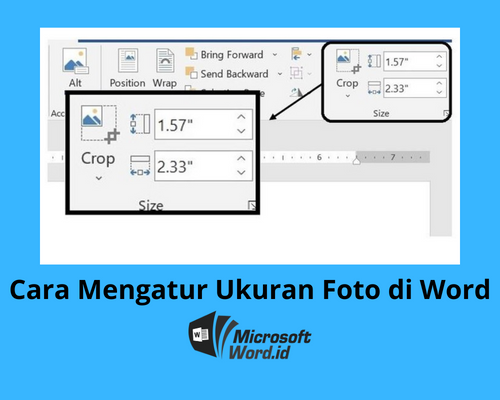
Setelah berhasil mengubah warna latar, Anda mungkin perlu menyesuaikan ukuran pas foto agar sesuai standar seperti 4×6. Caranya adalah dengan klik kanan pada foto, pilih Size and Position, lalu masukkan tinggi dan lebar dalam satuan sentimeter. Ukuran pas 4×6 di Word adalah sekitar 4 cm x 6 cm, namun Anda bisa menyesuaikan dengan kebutuhan.
Pastikan juga resolusi foto tetap tajam setelah diubah ukurannya. Jangan memperbesar foto terlalu besar dari ukuran aslinya agar tidak pecah. Dengan demikian, pas foto Anda siap digunakan untuk berbagai keperluan formal.
Kesimpulan
Mengubah warna latar pas foto dengan Microsoft Word 2007 ternyata bukan hal yang sulit selama Anda memahami langkah-langkahnya. Mulai dari menghapus background, menambahkan warna baru, hingga mengatur ukuran, semuanya bisa dilakukan dengan fitur bawaan Word. Kuncinya adalah ketelitian saat menandai area yang akan dihapus agar hasilnya rapi dan profesional.
Dengan panduan ini, Anda tidak perlu lagi bingung ketika harus mengganti background pas foto untuk keperluan administrasi. Praktikkan langkah-langkah di atas dan Anda akan mendapatkan hasil yang memuaskan. Selamat mencoba!


