


mengubah warna huruf atau letter di Microsoft Word adalah salah satu cara paling efektif untuk membuat dokumen lebih hidup dan terstruktur. Teknik ini sangat berguna untuk menonjolkan judul, kata kunci, atau bagian penting lainnya.
Banyak pengguna merasa kesulitan saat pertama kali mencoba fitur ini, terutama jika mereka baru belajar cara mengubah bahasa di laptop atau menyesuaikan pengaturan regional. Namun, prosesnya sebenarnya sangat sederhana dan bisa dikuasai dalam hitungan menit.
1. Menggunakan Menu Font di Tab Home
Langkah paling dasar adalah memanfaatkan toolbar Font yang ada di tab Home. Blok terlebih dahulu teks atau letter yang ingin Anda ubah warnanya.
Setelah itu, klik ikon huruf A bergaris bawah merah atau ikon Font Color yang biasanya berbentuk huruf A dengan garis warna. Pilih warna yang diinginkan dari palet yang tersedia.
Menyesuaikan dengan Warna Kustom
Jika warna standar tidak sesuai, Anda bisa memilih opsi More Colors untuk mengakses spektrum warna yang lebih luas. Di sini, Anda dapat menentukan kode warna RGB atau HEX sesuai kebutuhan.
Fitur ini sangat membantu saat Anda ingin mencocokkan warna teks dengan logo perusahaan atau tema dokumen tertentu. Jangan lupa untuk selalu memeriksa hasilnya di layar sebelum mencetak.
2. Memanfaatkan Fitur Theme Colors
Word menyediakan kumpulan warna tema yang telah dirancang untuk selaras satu sama lain. Mengubah warna letter menggunakan tema akan membuat dokumen terlihat lebih profesional dan konsisten.
Anda bisa menemukan opsi Theme Colors di dalam menu dropdown Font Color. Warna-warna ini akan otomatis berubah jika Anda mengganti tema dokumen secara keseluruhan.
3. Mengubah Warna dengan Shortcut Keyboard
Bagi Anda yang ingin bekerja lebih cepat, shortcut keyboard bisa menjadi solusi andalan. Sayangnya, tidak ada shortcut bawaan langsung untuk mengubah warna font di Word.
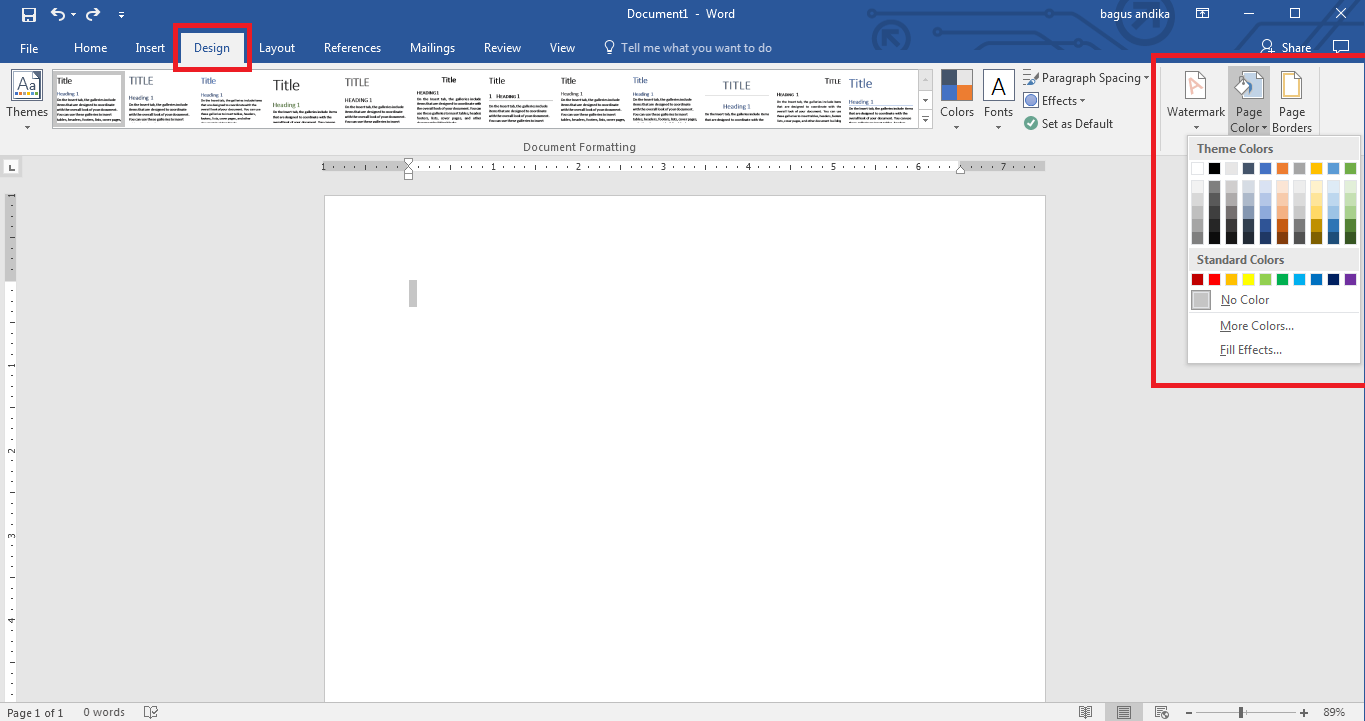
Namun, Anda bisa membuat makro atau menggunakan kombinasi Alt + H, F, C untuk membuka menu Font Color. Metode ini mempercepat alur kerja, terutama saat Anda sedang mengerjakan dokumen panjang seperti skripsi atau laporan.
4. Menggunakan Format Painter untuk Menyalin Warna
Fitur Format Painter memungkinkan Anda menyalin format, termasuk warna letter, dari satu bagian teks ke bagian lain. Caranya, blok teks yang sudah memiliki warna yang diinginkan, lalu klik ikon Format Painter di tab Home.
Setelah itu, seret kursor ke teks target untuk menerapkan warna yang sama. Ini sangat efisien jika Anda ingin menjaga konsistensi tanpa harus mengatur ulang setiap bagian secara manual.
5. Mengatasi Masalah Warna yang Tidak Muncul
Kadang-kadang, perubahan warna letter tidak terlihat di layar karena masalah kompatibilitas atau pengaturan tampilan. Pastikan Anda tidak berada dalam mode Draft atau Outline yang menyembunyikan format warna.
Jika masalah berlanjut, coba periksa pengaturan printer atau gunakan fitur Print Preview untuk melihat hasil akhir. Selain itu, pastikan Anda tidak secara tidak sengaja mengaktifkan fitur mengubah pecahan atau pengaturan bahasa yang salah.
Bagi pengguna yang sering berganti bahasa, seperti cara mengubah bahasa zoom di laptop, pastikan pengaturan keyboard dan bahasa input tidak mengganggu fungsi toolbar Word. Stabilitas sistem operasi juga mempengaruhi kinerja aplikasi.
Dengan menguasai kelima cara di atas, Anda dapat dengan mudah mengubah warna letter di Word untuk berbagai keperluan. Mulai dari dokumen pribadi hingga laporan resmi, warna yang tepat akan meningkatkan daya tarik visual dan keterbacaan.
Kesimpulan
mengubah warna huruf di Word bukanlah hal yang rumit jika Anda mengetahui langkah-langkah yang benar. Mulai dari menu Font, tema warna, shortcut, hingga Format Painter, semua bisa digunakan sesuai kebutuhan.
Pastikan untuk selalu menyimpan dokumen dalam format yang tepat agar warna tetap terjaga saat dibuka di perangkat lain. Dengan latihan rutin, Anda akan semakin mahir dalam mempercantik dokumen Word.


