

Mengubah warna latar pada Word bisa membuat dokumen Anda lebih menarik dan profesional. Fitur ini berguna untuk berbagai keperluan, seperti membuat poster, brosur, atau laporan kreatif.
Banyak pengguna yang belum tahu cara mengubah warna latar pada Word dengan benar. Padahal, langkah-langkahnya cukup sederhana dan bisa dilakukan dalam hitungan menit.
Mengubah Warna Latar Halaman di Word
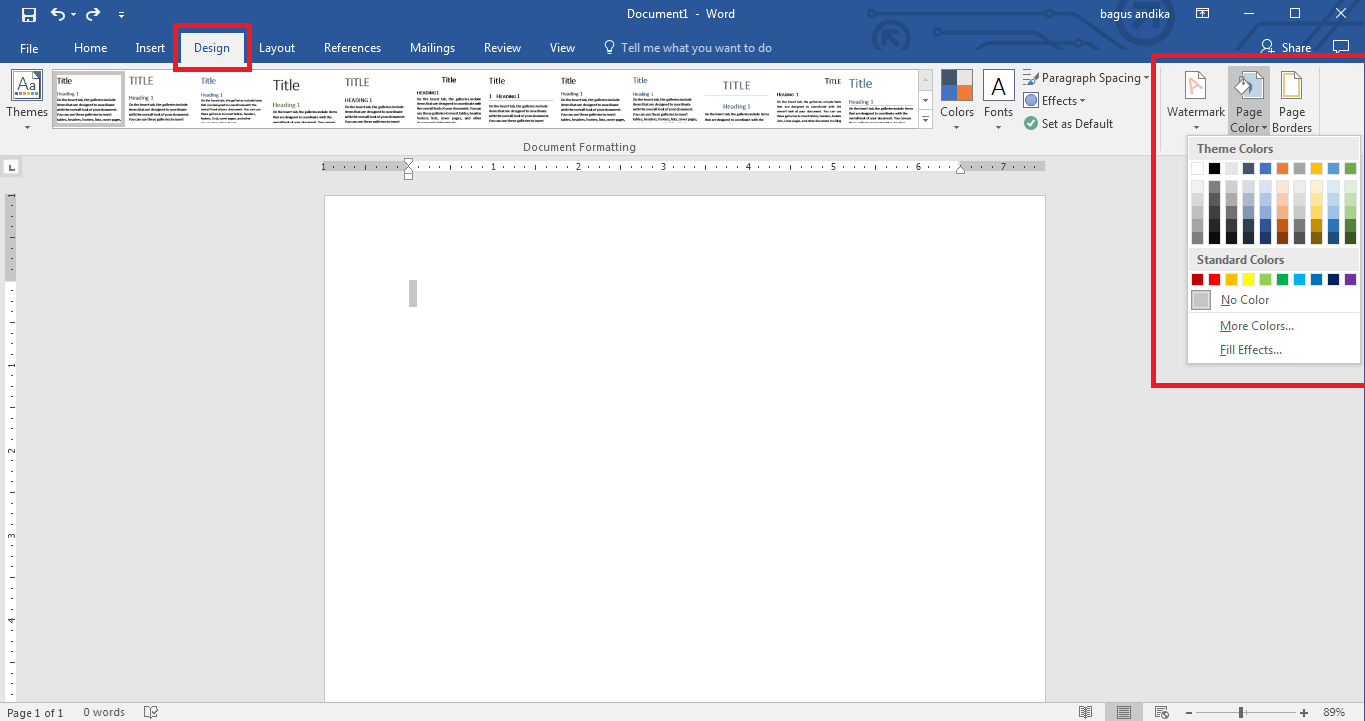
Langkah pertama adalah membuka dokumen Word yang ingin Anda edit. Pastikan Anda sudah berada di tab Design atau Layout, tergantung versi Word yang digunakan.
Pada tab Design, cari grup Page Background dan klik tombol Page Color. Akan muncul palet warna yang bisa Anda pilih sesuai keinginan.
Jika warna standar tidak cocok, klik opsi More Colors untuk memilih warna kustom. Anda juga bisa menggunakan cara mengatur latar belakang word dengan gradasi atau tekstur.
Menggunakan Fill Effects untuk Latar yang Lebih Kreatif
Klik Page Color lalu pilih Fill Effects untuk membuka jendela baru. Di sini, Anda bisa memilih tab Gradient, Texture, Pattern, atau Picture.
Tab Gradient memungkinkan Anda membuat latar dengan warna gradasi dua atau lebih. Tab Texture menyediakan pola seperti kain, kayu, atau marmer.
Untuk gambar, pilih tab Picture lalu klik Select Picture untuk mengunggah file dari komputer. Ini adalah salah satu cara buat latar gambar di word yang paling mudah.
Menambahkan Gambar Latar Belakang di Word
Selain warna solid, Anda bisa menggunakan gambar latar word untuk mempercantik dokumen. Caranya masih sama, yaitu melalui Page Color lalu Fill Effects.
Setelah memilih gambar, pastikan ukurannya sesuai dengan halaman agar tidak terpotong. Anda juga bisa mengatur transparansi gambar agar teks tetap terbaca.
Jika ingin menghapus latar, gunakan cara menghapus latar belakang di word dengan memilih No Color pada Page Color. Ini akan mengembalikan latar ke putih polos.
Mengubah Tema dan Warna Tabel di Word
Cara mengubah theme word juga bisa mempengaruhi tampilan latar belakang. Tema menyediakan kombinasi warna dan font yang seragam untuk seluruh dokumen.
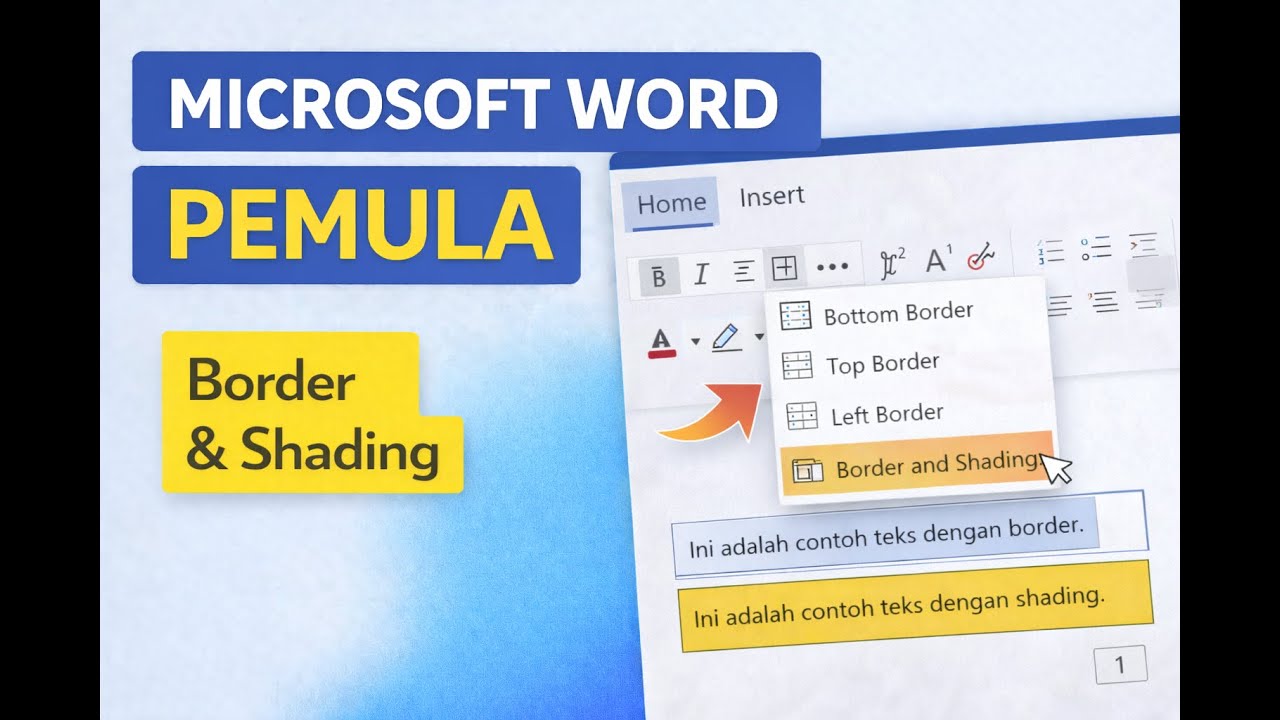
Untuk tabel, Anda bisa mengubah warna latar sel dengan klik kanan pada sel lalu pilih Shading. Pilih warna yang diinginkan dari palet yang tersedia.
Ini berguna untuk menyorot data penting dalam tabel. Pastikan warna latar tidak mengganggu keterbacaan teks di dalamnya.
Menyimpan Dokumen dengan Latar yang Sudah Diatur
Setelah selesai mengatur latar, simpan dokumen dengan format standar .docx. Jika ingin dicetak, periksa pratinjau cetak untuk memastikan latar muncul sesuai harapan.
Beberapa printer mungkin tidak mendukung latar penuh, jadi atur opsi cetak di Word dengan centang Print Background Colors and Images. Langkah ini penting agar hasil cetak sesuai dengan tampilan di layar.
Kesimpulan
Mengubah warna latar pada Word adalah proses sederhana yang bisa meningkatkan kualitas visual dokumen. Anda bisa menggunakan warna solid, gradasi, tekstur, atau gambar sesuai kebutuhan.
Dengan menguasai fitur Page Color dan Fill Effects, Anda dapat membuat dokumen yang lebih menarik dan profesional. Jangan ragu bereksperimen dengan berbagai opsi untuk hasil terbaik.


