

mengubah warna foto di Word Art adalah keterampilan yang berguna untuk mempercantik dokumen atau presentasi. Dengan menguasai teknik ini, Anda dapat membuat desain yang lebih menarik tanpa perlu aplikasi tambahan.
Artikel ini akan memandu Anda langkah demi langkah untuk mengubah warna foto di Word Art, termasuk tips mengatasi masalah umum. Anda juga akan mempelajari cara mengubah bahasa di laptop jika menu yang digunakan masih dalam bahasa asing.
Mengenal Fitur Word Art di Microsoft Word
Word Art adalah fitur bawaan Microsoft Word yang memungkinkan Anda membuat teks dengan efek artistik, seperti bayangan, outline, dan gradasi warna. Fitur ini sangat populer untuk membuat judul atau banner yang menarik.
Selain teks, Word Art juga bisa digunakan untuk mengubah warna foto atau gambar yang disisipkan ke dalam dokumen. Dengan menggabungkan foto dan Word Art, Anda bisa membuat kolase atau infografis sederhana.
Cara Mengakses Word Art
Untuk mengakses Word Art, buka menu Insert di toolbar Microsoft Word, lalu pilih opsi WordArt dari grup Text. Setelah itu, pilih gaya teks yang diinginkan dan ketik teks Anda.
Setelah teks Word Art dibuat, Anda bisa mengganti warnanya dengan mudah melalui menu Shape Fill atau Text Fill. Fitur ini juga berlaku untuk foto yang ditempel di dalam dokumen.
Langkah-Langkah Mengubah Warna Foto di Word Art
Berikut adalah panduan praktis untuk mengubah warna foto di Word Art dengan menggunakan Microsoft Word versi terbaru.
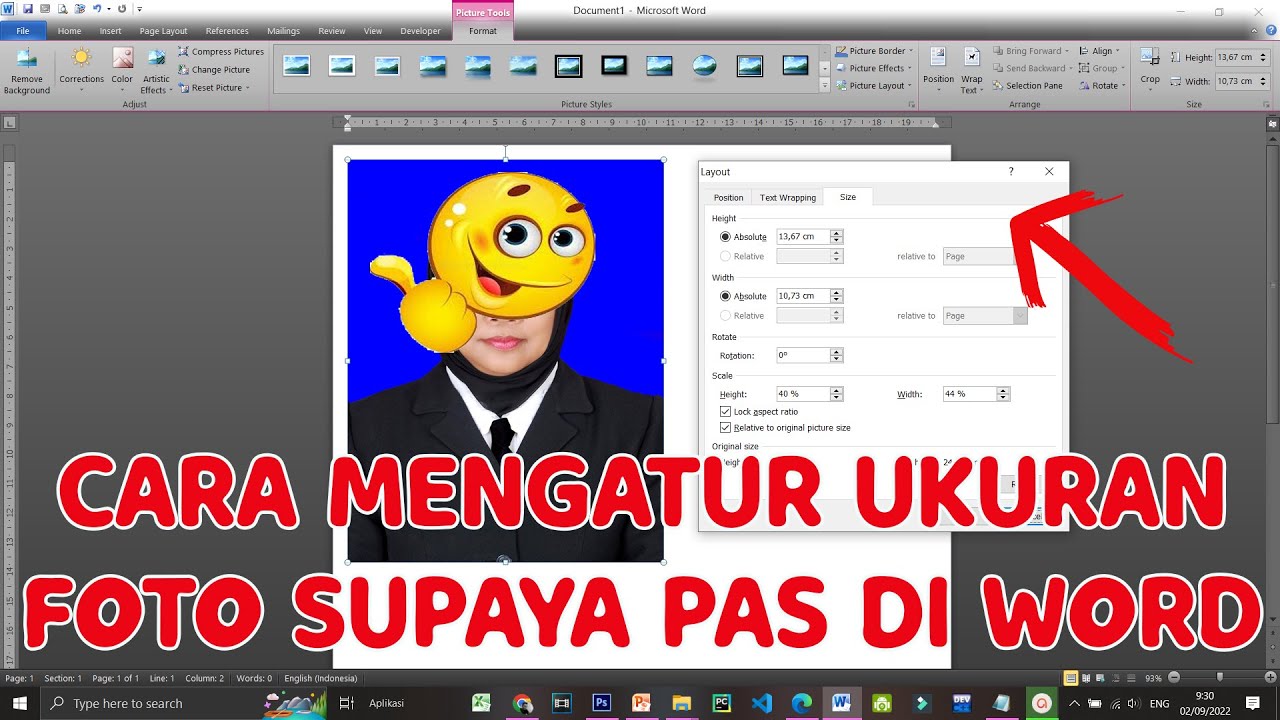
- Buka dokumen Microsoft Word dan sisipkan foto yang ingin diubah warnanya melalui menu Insert lalu Pictures.
- Klik foto tersebut untuk memunculkan menu Picture Format di toolbar.
- Pilih opsi Color pada grup Adjust, lalu pilih salah satu variasi warna yang tersedia, seperti Sepia, Grayscale, atau Washout.
- Jika ingin warna kustom, klik Picture Color Options untuk mengatur saturasi dan tone secara manual.
- Setelah warna foto berubah, Anda bisa menambahkan Word Art di atasnya dengan cara yang sama seperti sebelumnya.
Metode ini sangat efektif untuk membuat desain yang seragam dengan tema dokumen Anda. Anda juga bisa mengubah pecahan warna pada foto dengan menggunakan efek koreksi.
Mengubah Warna Foto dengan Efek Recolor
Efek Recolor memungkinkan Anda mengubah seluruh warna foto menjadi satu warna dominan, misalnya biru atau merah. Caranya, klik foto, pilih Color, lalu pilih salah satu opsi Recolor.
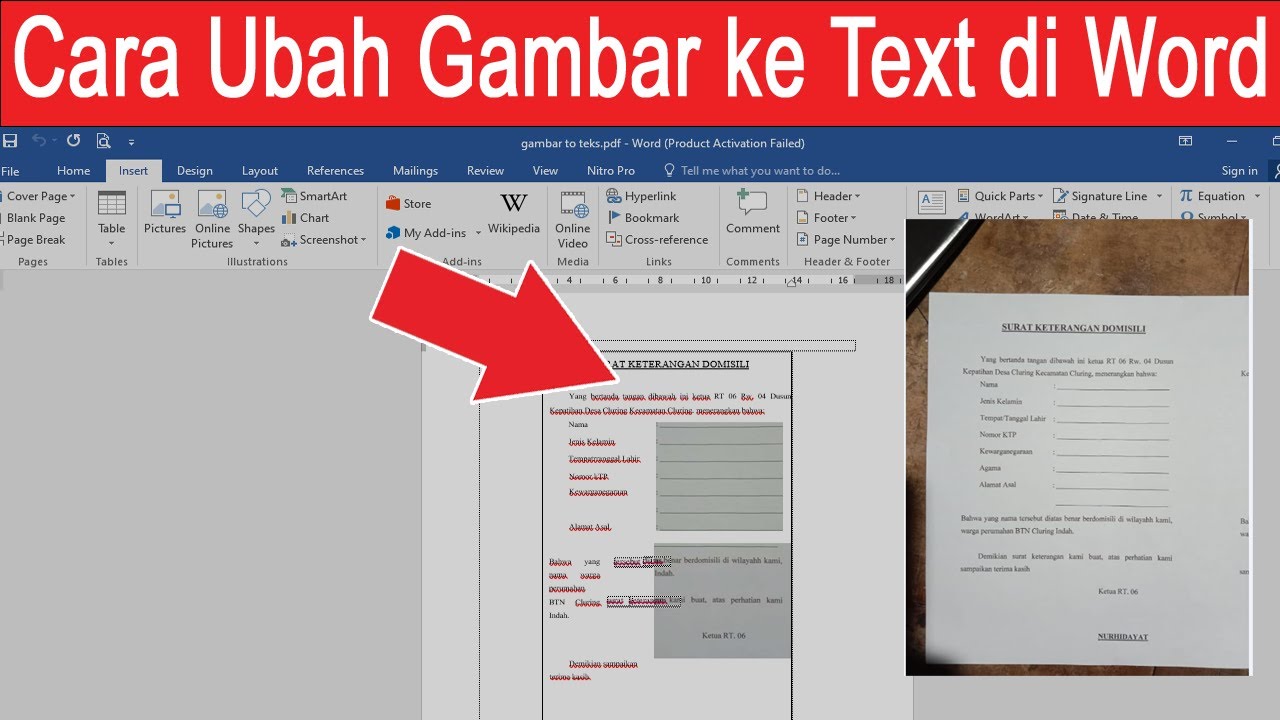
Anda juga bisa mengatur transparansi foto agar menyatu dengan latar belakang Word Art. Ini berguna untuk membuat watermark atau latar belakang yang halus.
Tips Mengatasi Masalah Saat Mengubah Warna Foto
Kadang kala, menu Color tidak aktif atau tidak muncul saat foto dipilih. Hal ini biasanya terjadi karena foto dalam format yang tidak didukung atau dokumen dalam mode tampilan tertentu.
Solusinya, pastikan foto dalam format JPG atau PNG dan gunakan mode Print Layout. Jika masih gagal, coba restart aplikasi atau periksa pembaruan Microsoft Word.
Untuk pengguna yang sering berpindah perangkat, penting juga untuk memahami cara mengubah komputer bahasa Cina ke Indonesia agar menu Word menjadi lebih mudah dipahami. Bahasa tampilan yang sesuai akan mempermudah navigasi fitur.
Alternatif Menggunakan Aplikasi Lain
Jika Microsoft Word tidak tersedia, Anda bisa menggunakan aplikasi pengolah dokumen lain seperti Google Docs atau Canva. Kedua aplikasi ini juga menyediakan fitur untuk mengubah warna gambar dengan mudah.
Canva bahkan memiliki fitur yang lebih lengkap untuk mengedit foto dan teks artistik sekaligus. Anda hanya perlu mengunggah foto, lalu menerapkan filter warna yang diinginkan.
Untuk pengguna yang sering meeting online, memahami cara mengubah bahasa zoom di laptop juga bisa membantu saat berbagi layar untuk tutorial mengubah warna foto. Tampilan yang sama akan memudahkan audiens mengikuti langkah Anda.
Kesimpulan
Mengubah warna foto di Word Art adalah proses yang sederhana jika Anda mengetahui langkah-langkah yang tepat. Dengan menguasai fitur ini, Anda bisa membuat dokumen yang lebih profesional dan menarik.
Jangan ragu untuk bereksperimen dengan berbagai efek warna dan kombinasi Word Art. Semakin sering berlatih, semakin mahir Anda dalam menghasilkan desain yang kreatif.


