

mengubah warna font di microsoft word adalah keterampilan dasar yang sangat berguna untuk membuat dokumen lebih menarik dan mudah dibaca. Dengan menguasai cara mengubah warna font di word, Anda dapat menonjolkan judul, kata kunci, atau bagian penting lainnya secara efektif. Artikel ini akan memandu Anda langkah demi langkah, mulai dari metode paling sederhana hingga trik lanjutan yang jarang diketahui.
Langkah Dasar mengubah warna font di word
Metode paling umum untuk mengganti warna teks adalah melalui menu Font di tab Beranda. Pertama, blokir atau sorot teks yang ingin Anda ubah warnanya menggunakan kursor mouse atau keyboard.
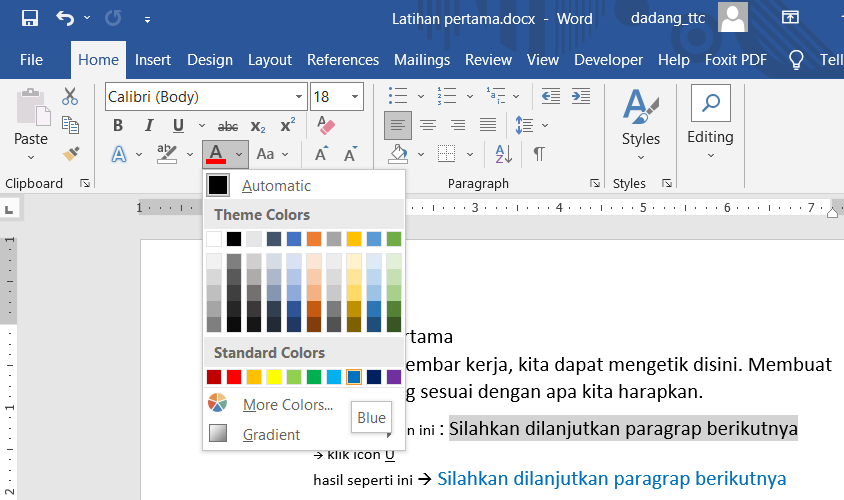
Setelah teks terblokir, cari ikon huruf ‘A’ dengan garis warna di bawahnya pada grup Font di tab Beranda. Klik panah kecil di samping ikon tersebut untuk membuka palet warna yang tersedia.
Memilih Warna dari Palet Standar
Word menyediakan palet warna standar dengan puluhan pilihan warna yang sudah dikelompokkan berdasarkan tema. Anda tinggal mengklik salah satu kotak warna untuk langsung menerapkannya pada teks yang dipilih.
Jika ingin warna yang lebih spesifik, pilih opsi ‘More Colors’ atau ‘Warna Lainnya’ di bagian bawah palet. Di sini Anda bisa memilih warna dari tab Standard atau membuat warna kustom sendiri melalui tab Custom.
Cara Mengubah warna font dengan Pintasan Keyboard
Bagi Anda yang ingin bekerja lebih cepat, Word menyediakan pintasan keyboard untuk mengubah warna font tanpa harus mengoperasikan mouse. Pintasan ini sangat membantu saat Anda sedang mengetik dokumen panjang dan perlu menyorot bagian tertentu.
Caranya adalah dengan menekan tombol Ctrl + D untuk membuka dialog Font, kemudian tekan Alt + F untuk fokus ke menu warna font. Setelah itu, gunakan tombol panah untuk memilih warna dan tekan Enter untuk mengonfirmasi.
Anda juga bisa menggunakan kombinasi Ctrl + Shift + F untuk langsung membuka dialog Font tanpa harus berpindah tab. Pintasan ini akan membuka jendela yang sama dengan opsi warna font yang lengkap.
Mengubah Warna Font Secara Default untuk Semua Dokumen
Tidak banyak yang tahu bahwa Anda bisa mengubah warna font default di Word sehingga setiap dokumen baru otomatis menggunakan warna yang Anda inginkan. Fitur ini sangat berguna jika Anda sering membuat dokumen dengan gaya tertentu, misalnya laporan kantor atau tugas kuliah.
Untuk melakukannya, buka dialog Font dengan menekan Ctrl + D, lalu atur warna font sesuai keinginan. Setelah itu, klik tombol ‘Set As Default’ atau ‘Jadikan Default’ yang berada di pojok kiri bawah dialog.
Word akan menanyakan apakah Anda ingin menerapkan perubahan ini hanya untuk dokumen saat ini atau untuk semua dokumen baru. Pilih opsi ‘All documents based on the Normal template’ atau ‘Semua dokumen berdasarkan template Normal’ lalu klik OK.
Trik Mengubah Warna Font di Bagian Tertentu Dokumen
Selain mengubah seluruh teks, Anda juga bisa mengubah warna font hanya pada bagian tertentu seperti header, footer, atau isi tabel. Untuk bagian tabel, Anda bisa menggunakan fitur yang sama dengan cara blokir sel atau kolom yang ingin diubah.
Jika Anda ingin mengubah warna teks di dalam tabel secara sekaligus, klik pada tabel lalu gunakan opsi ‘Select’ untuk memilih seluruh tabel. Setelah itu, ubah warna font melalui menu Font seperti biasa.
Untuk teks di dalam header atau footer, klik dua kali pada area tersebut untuk mengaktifkannya. Kemudian blokir teks dan terapkan warna font yang diinginkan menggunakan metode yang sama.
Mengubah Warna Font dengan Format Painter
Format Painter adalah alat yang sangat berguna untuk menyalin format teks, termasuk warna font, dari satu bagian ke bagian lain. Alat ini menghemat waktu karena Anda tidak perlu mengatur ulang warna secara manual untuk setiap bagian.
Caranya, blokir teks yang sudah memiliki warna font yang Anda sukai, lalu klik ikon ‘Format Painter’ yang berbentuk kuas di grup Clipboard. Setelah itu, blokir teks lain yang ingin Anda beri warna yang sama.
Jika Anda ingin menerapkan format yang sama ke beberapa bagian sekaligus, klik ganda pada ikon Format Painter. Mode ini akan tetap aktif sampai Anda menekan tombol Esc untuk menonaktifkannya.
Mengatasi Masalah Warna Font Tidak Berubah
Kadang kala, Anda mungkin mengalami masalah saat warna font tidak berubah meskipun sudah mengikuti langkah-langkah di atas. Salah satu penyebab paling umum adalah teks tersebut memiliki format gaya (style) yang sudah ditentukan sebelumnya.
Untuk mengatasinya, pastikan Anda memilih opsi ‘Clear Formatting’ atau ‘Hapus Format’ terlebih dahulu sebelum menerapkan warna baru. Anda bisa menemukan tombol ini di grup Font dengan ikon penghapus.
Masalah lain bisa terjadi jika dokumen Anda dalam mode ‘Track Changes’ atau ‘Lacak Perubahan’. Dalam mode ini, Word mungkin menampilkan warna revisi yang berbeda dengan warna font asli. Nonaktifkan fitur ini sementara untuk melihat hasil yang sebenarnya.
Kesimpulan
Menguasai cara mengubah warna font di Word adalah keterampilan yang sangat penting untuk meningkatkan kualitas dokumen Anda. Dengan berbagai metode yang telah dijelaskan, mulai dari cara dasar hingga trik lanjutan, Anda dapat dengan mudah membuat dokumen yang menarik dan profesional.
Jangan ragu untuk bereksperimen dengan berbagai warna font keren untuk menemukan gaya yang paling sesuai dengan kebutuhan Anda. Semakin sering Anda berlatih, semakin cepat dan mahir Anda dalam mengoperasikan fitur-fitur Word.


