

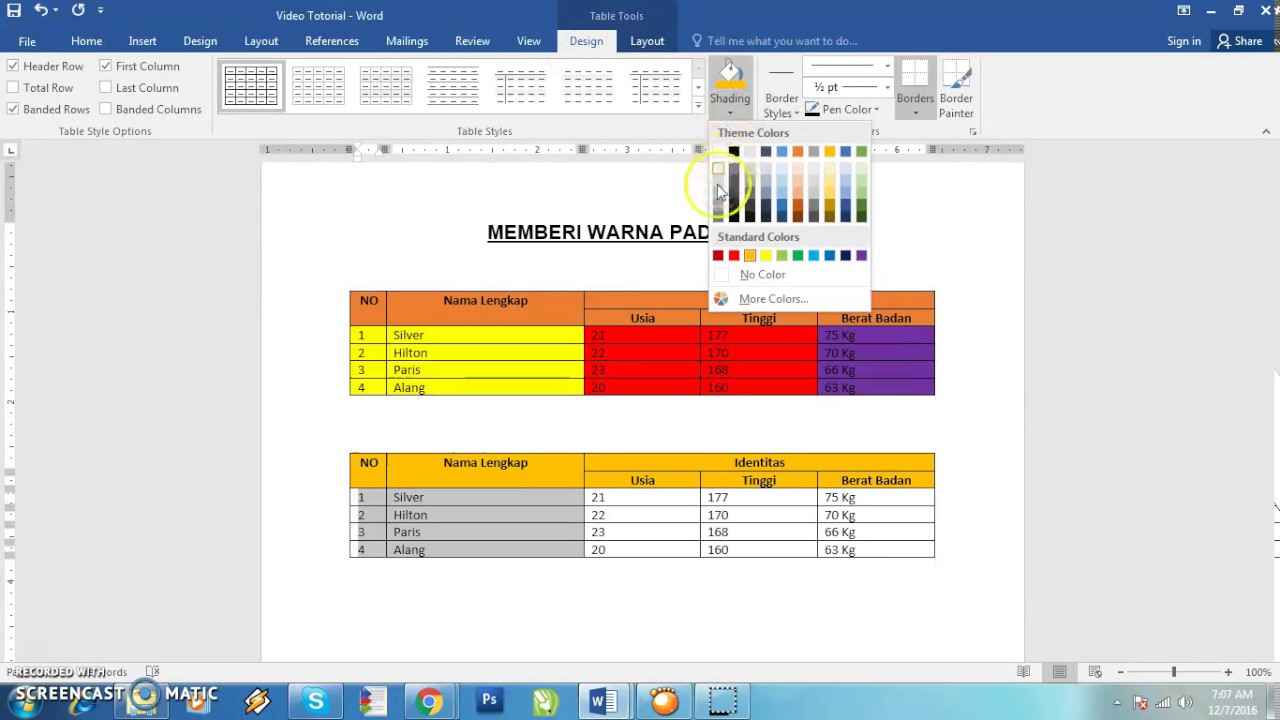
mengubah warna garis tabel di Word sering kali menjadi kebutuhan saat menyusun dokumen agar terlihat lebih profesional dan menarik. Banyak pengguna yang belum mengetahui bahwa pengaturan ini tersembunyi di dalam menu Borders and Shading. Artikel ini akan memandu Anda langkah demi langkah untuk mengubah warna garis tabel sesuai keinginan.
Mengenal Menu Borders and Shading di Word
Menu Borders and Shading adalah pusat kendali untuk semua pengaturan garis, termasuk warna, ketebalan, dan gaya garis pada tabel. Anda bisa mengakses menu ini melalui tab Table Design atau melalui klik kanan pada tabel lalu pilih Borders and Shading.
Setelah menu terbuka, Anda akan melihat beberapa opsi seperti Setting, Style, Color, dan Width. Di sinilah Anda bisa mengatur warna garis secara spesifik untuk seluruh tabel atau hanya bagian tertentu saja.
Langkah Pertama: Memilih Sel atau Tabel
Sebelum mengubah warna, pastikan Anda telah memilih area tabel yang ingin diubah. Jika ingin mengubah seluruh tabel, cukup klik di dalam tabel lalu tekan Ctrl+A untuk memilih semua sel.
Untuk mengubah hanya garis luar atau garis dalam tertentu, Anda bisa memilih sel atau kolom yang diinginkan terlebih dahulu. Cara ini sangat berguna untuk memberikan aksen warna berbeda pada bagian header atau baris tertentu.
cara mengubah warna garis tabel di word Secara Manual
Setelah tabel atau sel terpilih, langkah berikutnya adalah membuka menu Borders and Shading. Caranya adalah dengan klik kanan pada tabel, lalu pilih Borders and Shading dari menu konteks yang muncul.
Di dalam jendela Borders and Shading, perhatikan bagian Color. Klik ikon panah kecil di sebelah kanan untuk membuka palet warna. Anda bisa memilih warna standar atau menggunakan opsi More Colors untuk warna kustom.
Setelah memilih warna, jangan lupa untuk menyesuaikan bagian Apply to menjadi Table, Cell, atau Paragraph sesuai kebutuhan. Pastikan juga Anda mengklik ikon border yang diinginkan pada preview di sebelah kanan agar perubahan warna diterapkan pada garis yang tepat.
Mengubah Warna Garis pada Tabel dengan Gaya Bebas
Selain melalui Borders and Shading, Word juga menyediakan fitur Pen untuk menggambar garis secara bebas. Anda bisa menemukan fitur ini di tab Design dengan nama Border Painter atau Draw Table.
Dengan fitur ini, Anda bisa mengubah warna garis pada bagian tertentu secara manual tanpa harus memilih seluruh tabel. Ini sangat membantu jika Anda hanya ingin menonjolkan satu baris atau kolom tertentu dengan warna berbeda.
Tips Menggunakan Warna Garis yang Tepat
Pemilihan warna garis tabel sebaiknya disesuaikan dengan tema dokumen dan tujuan pembuatan tabel. Untuk dokumen formal seperti laporan keuangan atau skripsi, gunakan warna netral seperti hitam, abu-abu, atau biru tua.
Sementara untuk dokumen yang lebih santai seperti brosur atau materi presentasi, Anda bisa bereksperimen dengan warna-warna cerah. Namun, pastikan kontras antara warna garis dan warna latar belakang sel tetap terjaga agar tabel mudah dibaca.
Jika Anda sering membuat tabel dengan format yang sama, simpan pengaturan tersebut sebagai tabel cepat atau table style. Dengan cara ini, Anda tidak perlu mengulangi langkah mengubah warna setiap kali membuat dokumen baru.
Mengatasi Masalah Umum Saat Mengubah Warna Garis
Beberapa pengguna mengalami kendala ketika warna garis tidak berubah meskipun sudah memilih warna. Hal ini biasanya terjadi karena belum mengklik ikon border pada preview di jendela Borders and Shading.
Pastikan Anda benar-benar mengklik ikon garis yang ingin diubah, baik itu garis atas, bawah, kiri, kanan, atau garis diagonal. Jika masih gagal, coba gunakan opsi Borders and Shading melalui tab Table Design untuk hasil yang lebih stabil.
Kombinasi dengan Fitur Lain di Word
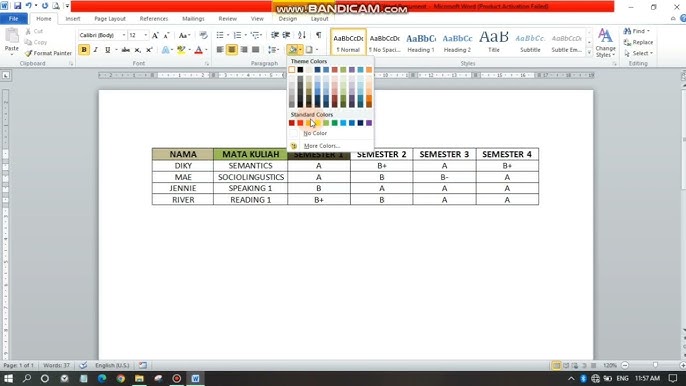
Setelah berhasil mengubah warna garis, Anda juga bisa mengombinasikannya dengan fitur shading untuk memberi warna latar belakang sel. Ini akan membuat tabel terlihat lebih hidup dan informatif.
Jangan lupa untuk memanfaatkan fitur cara membuat garis panjang di word jika Anda membutuhkan garis pemisah di luar tabel. Dengan memahami berbagai fitur ini, dokumen Anda akan terlihat lebih profesional dan mudah dipahami.
Kesimpulan
Mengubah warna garis tabel di Word sebenarnya sangat mudah jika Anda sudah mengetahui letak menu Borders and Shading. Dengan mengikuti langkah-langkah di atas, Anda bisa membuat tabel yang lebih menarik dan sesuai dengan kebutuhan dokumen.
Terus berlatih dan eksplorasi berbagai fitur Word lainnya agar kemampuan Anda dalam mengolah dokumen semakin meningkat. Semoga panduan ini bermanfaat dan membantu Anda dalam menyelesaikan pekerjaan sehari-hari.


