

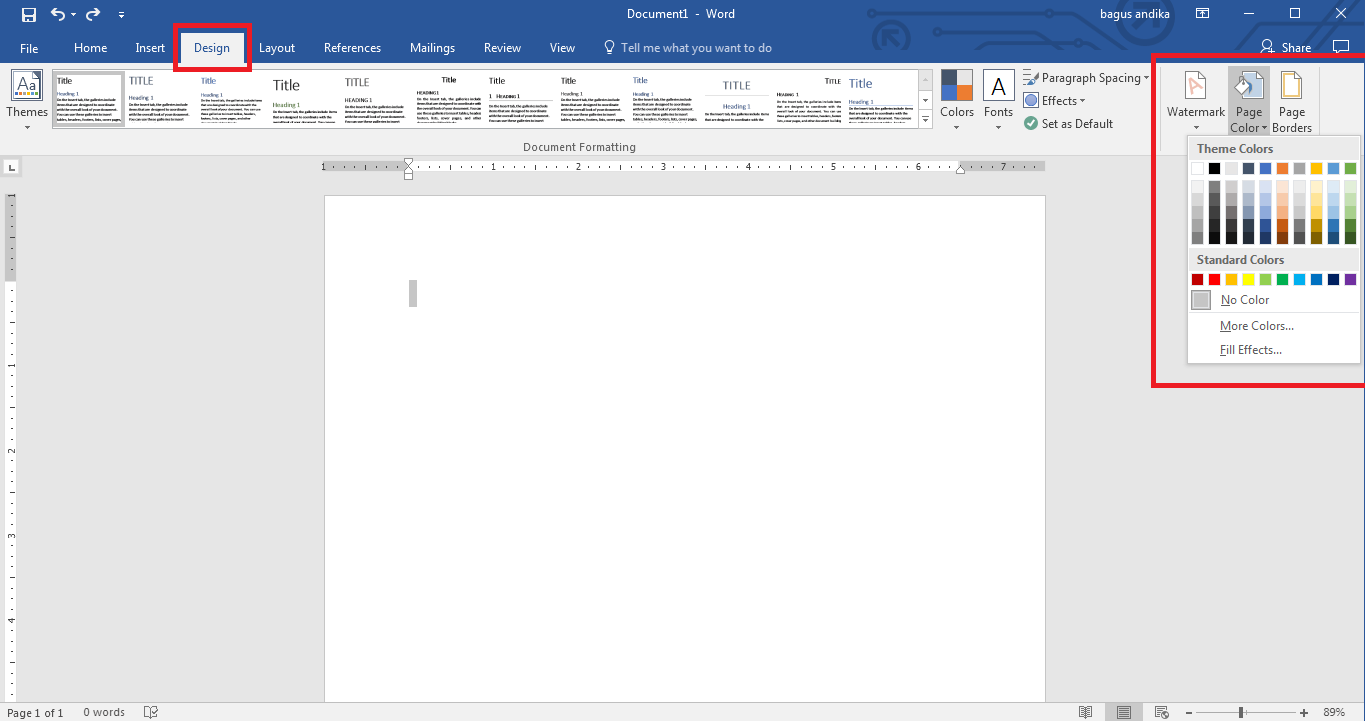
mengubah warna halaman di Microsoft Word dapat membuat dokumen Anda lebih menarik dan profesional. Fitur ini sering digunakan untuk latar belakang proposal, poster, atau bahan presentasi. Berikut ini tujuh langkah mudah yang bisa Anda ikuti.
Pendahuluan
Sebelum mulai, pastikan Anda sudah menguasai cara mengubah bahasa di laptop jika antarmuka Word menggunakan bahasa asing. Dengan bahasa yang sesuai, menu dan perintah akan lebih mudah dipahami. Langkah-langkah di bawah ini berlaku untuk Word versi 2019, 2021, dan 365.
Langkah-Langkah Mengubah warna halaman
-
Buka dokumen Word yang ingin Anda beri warna halaman. Klik tab Design di bagian atas jendela. Pastikan Anda telah memilih tab yang benar, karena tab ini berisi fitur Page Color.
-
Temukan grup Page Background, lalu klik ikon Page Color. Sebuah palet warna akan muncul, menampilkan warna standar dan warna tema. Anda juga bisa memilih More Colors untuk opsi kustom.
-
Pilih warna yang diinginkan dari palet. Jika ingin gradien, tekstur, atau pola, pilih Fill Effects. Di jendela Fill Effects, Anda dapat mengubah pecahan warna dengan mengatur gradien dua warna atau lebih.
-
Untuk hasil yang lebih kreatif, gunakan tab Pattern atau Texture di Fill Effects. Anda bisa menerapkan pola kotak, garis, atau tekstur seperti kertas bekas. Setelah selesai, klik OK untuk menerapkan.
Cara Mengatur Warna Halaman Untuk Satu Halaman Di Word -
Jika Anda ingin warna halaman hanya pada bagian tertentu, gunakan fitur Shape. Klik tab Insert, pilih Shapes, lalu buat persegi panjang yang menutupi area halaman. Atur warna isian shape tersebut sesuai keinginan.
-
Jangan lupa untuk mengecek hasil cetak dengan Print Preview. Beberapa warna terang mungkin tidak terlihat jelas di monitor, tetapi akan berbeda saat dicetak. Sesuaikan juga dengan tema dokumen agar tetap profesional.
-
Terakhir, simpan dokumen dengan menekan Ctrl+S. Jika Anda sering melakukan presentasi online, pelajari juga cara mengubah bahasa zoom di laptop agar fitur kolaborasi berjalan lancar. Selamat mencoba!
Tips Tambahan
Hindari menggunakan warna terlalu gelap karena akan menyulitkan pembacaan teks. Gunakan warna pastel atau gradien yang lembut. Anda juga bisa menggabungkan gambar latar belakang dengan mengatur opasitas shape.
Kesimpulan
Mengubah warna halaman di Word sangat mudah dan bisa dilakukan dalam hitungan menit. Cobalah tujuh langkah di atas untuk memberikan sentuhan personal pada dokumen Anda. Dengan pengaturan yang tepat, dokumen Anda akan terlihat lebih menarik tanpa mengurangi keterbacaan.


