

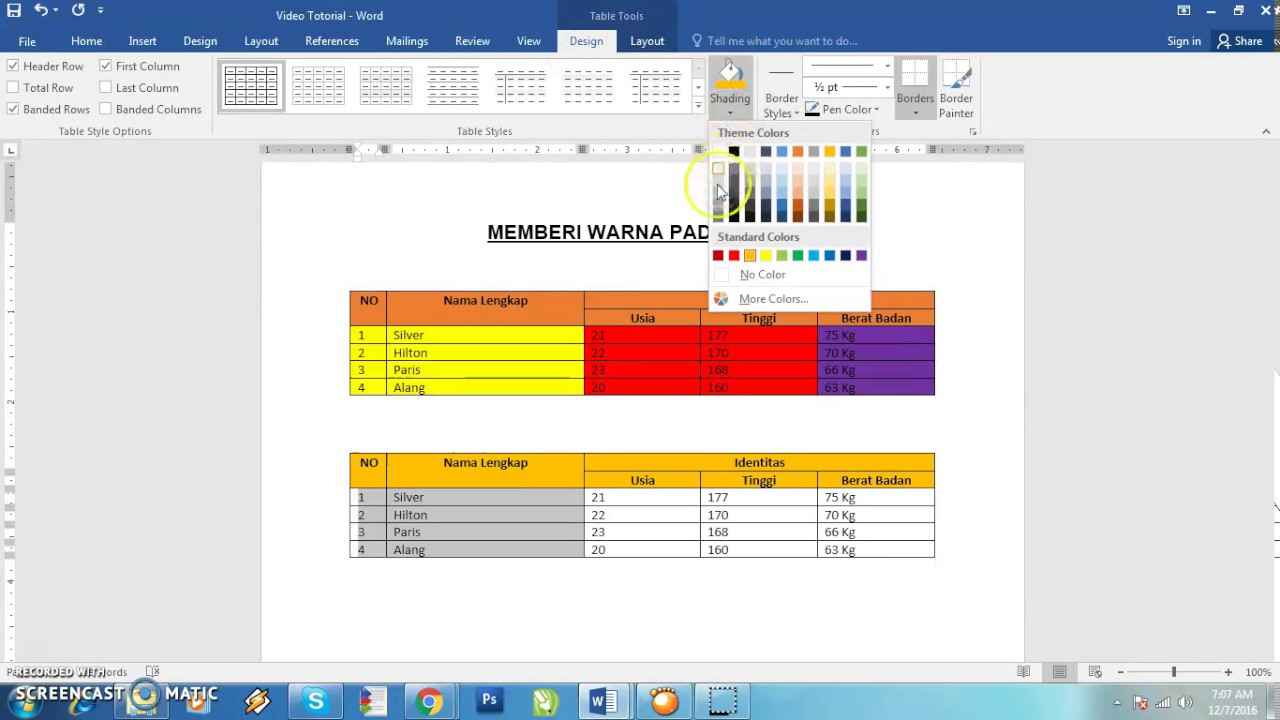
mengubah warna gambar di Microsoft Word bisa membuat dokumen Anda lebih hidup dan profesional. Fitur ini berguna saat Anda ingin menyesuaikan logo, ilustrasi, atau foto agar sesuai dengan tema dokumen. Berikut lima langkah mudah yang bisa Anda ikuti.
Langkah 1: Pilih Gambar yang Akan Diubah Warna
Klik gambar yang ingin Anda ubah warnanya di dalam dokumen Word. Pastikan gambar sudah tersisip dengan benar sebelum melanjutkan ke langkah berikutnya. Anda bisa memilih gambar dari file lokal atau koleksi online Word.
Jika Anda ingin merubah warna logo perusahaan, pastikan gambar logo berformat umum seperti PNG atau JPG. Logo dengan latar belakang transparan akan lebih mudah diedit hasilnya.
Langkah 2: Buka Tab Format dan Pilih Opsi Color
Setelah gambar terpilih, tab baru bernama Format akan muncul di menu ribbon. Klik tab tersebut untuk mengakses berbagai alat pengeditan gambar. Di grup Adjust, Anda akan menemukan tombol Color yang berisi berbagai preset warna.
Tekan tombol Color untuk melihat galeri pilihan seperti Recolor, Color Saturation, dan Color Tone. Fitur ini memungkinkan Anda membuat gambar hitam jadi warna dengan cepat menggunakan efek duotone atau tint.
Langkah 3: Pilih Preset Warna yang Diinginkan
Word menyediakan beberapa kategori preset seperti No Recolor, Grayscale, Sepia, Washout, dan berbagai variasi warna lainnya. Klik salah satu preset untuk langsung menerapkannya ke gambar. Anda juga bisa memilih More Variations untuk palet yang lebih luas.

Jika Anda sedang membuat ppt gambar menarik, efek warna ini bisa disesuaikan dengan palet slide presentasi. Misalnya, gunakan warna corporate untuk menjaga konsistensi branding.
Langkah 4: Gunakan Picture Color Options untuk Penyesuaian Manual
Untuk kontrol lebih detail, pilih Picture Color Options di bagian bawah galeri Color. Akan terbuka panel Format Picture di sisi kanan layar. Di sini Anda bisa mengatur Temperature, Saturation, dan Tint secara mandiri.
Penyesuaian ini berguna saat Anda ingin cara membuat gambar jadi jernih tanpa mengubah format asli terlalu drastis. Atur kecerahan dan kontras agar gambar tetap tajam setelah diubah warnanya.
Langkah 5: Simpan atau Ekspor Dokumen
Setelah puas dengan perubahan warna, simpan dokumen Word Anda. Jika ingin menggunakan gambar yang sudah diedit di aplikasi lain, klik kanan gambar dan pilih Save as Picture. Dengan begitu, gambar hasil editan bisa digunakan kembali kapan saja.
Proses mengubah warna gambar di Word sangat praktis tanpa perlu aplikasi tambahan seperti Photoshop. Namun, jika Anda sering mengerjakan gambar photoshop png, fitur dasar ini tetap menjadi andalan untuk penyuntingan cepat.
Kesimpulan
Mengubah warna gambar di Microsoft Word mudah dilakukan dengan lima langkah di atas. Mulai dari memilih gambar, mengakses tab Format, memilih preset, hingga penyesuaian manual. Manfaatkan fitur ini untuk membuat dokumen Anda lebih menarik dan sesuai kebutuhan.


