

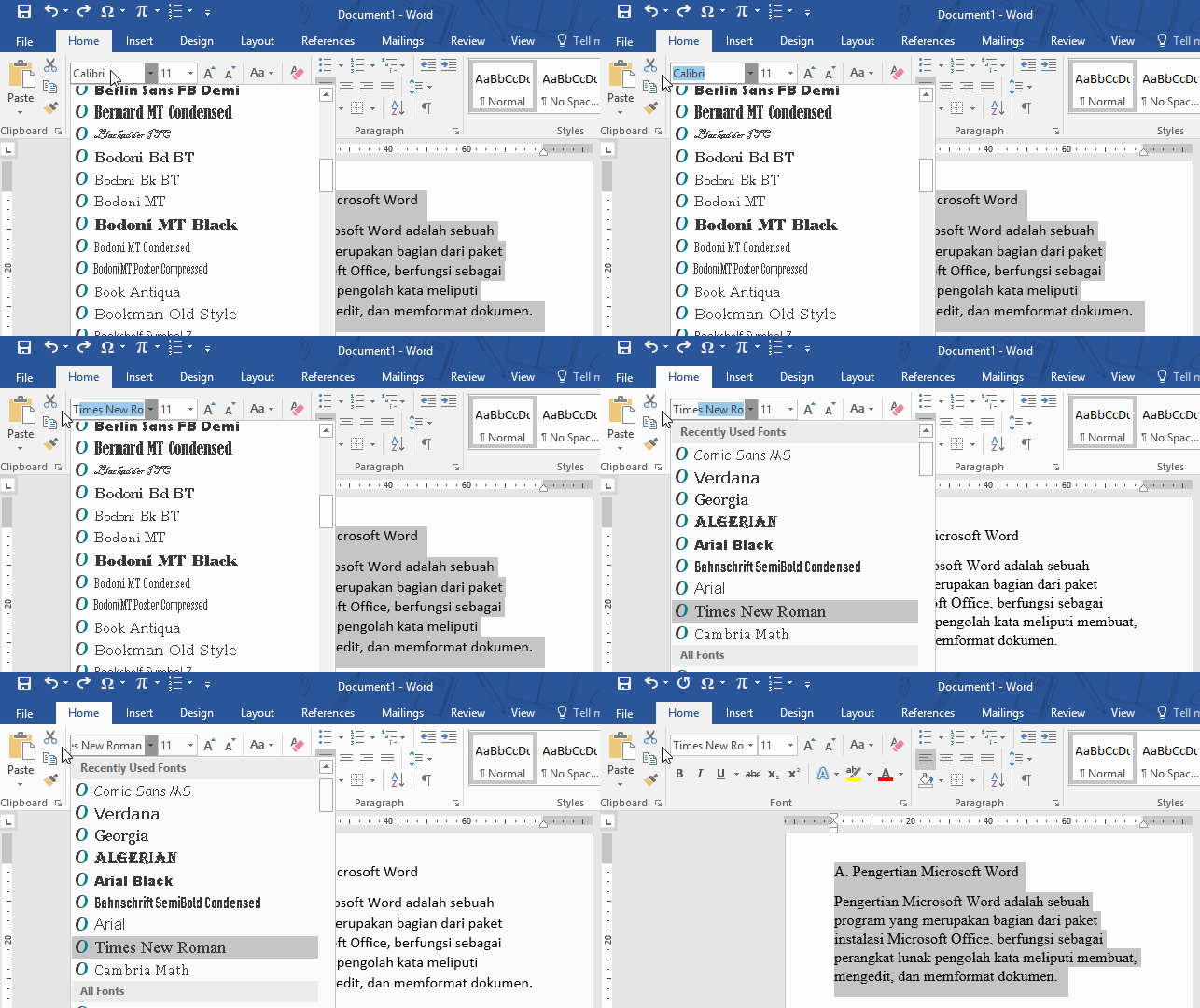
mengubah warna huruf dalam Word adalah keterampilan dasar yang sangat penting untuk membuat dokumen lebih menarik dan mudah dibaca. Banyak pengguna masih bingung menemukan menu yang tepat, terutama jika menggunakan versi Word terbaru atau mode gelap. Artikel ini akan membahas berbagai metode untuk mengubah warna teks, termasuk cara mengatasi masalah umum yang sering terjadi.
Menggunakan Menu Font pada Tab Beranda
Cara paling sederhana untuk mengubah warna huruf adalah melalui menu Font yang terletak di tab Beranda (Home). Anda hanya perlu menyorot teks yang ingin diubah, lalu klik ikon huruf A dengan garis warna di bawahnya. Setelah itu, pilih warna yang diinginkan dari palet warna yang tersedia.
Jika Anda ingin warna yang lebih spesifik, klik opsi “Warna Lainnya” untuk membuka dialog pemilihan warna yang lebih lengkap. Anda juga bisa menggunakan kombinasi tombol pintas Ctrl+Shift+F untuk membuka dialog Font secara langsung.
Mengubah Warna Teks dengan Pintasan Keyboard
Untuk mempercepat proses, Anda dapat menggunakan pintasan keyboard Alt+H+FC untuk membuka menu warna huruf. Setelah menu terbuka, gunakan tombol panah untuk memilih warna dan tekan Enter untuk mengonfirmasi. Metode ini sangat berguna bagi pengguna yang sering bekerja dengan dokumen panjang.
Cara Mengatasi Mode Gelap yang Mengganggu Tampilan Warna
Banyak pengguna melaporkan bahwa mode gelap di Word membuat warna huruf terlihat berbeda atau sulit dibedakan. Jika Anda mengalami masalah ini, Anda bisa mematikan mode gelap melalui menu File, lalu pilih Akun dan atur Tema Office menjadi Putih. Dengan begitu, dokumen akan kembali menampilkan warna huruf dengan akurat.
Untuk pengguna Mac, Anda bisa masuk ke menu Word, pilih Preferensi, lalu bagian Umum dan centang opsi “Matikan Mode Gelap”. Anda juga bisa memilih agar halaman tetap putih meskipun latar belakang aplikasi gelap, sehingga warna huruf tetap terlihat jelas.
Menjaga Halaman Tetap Putih dalam Mode Gelap
Jika Anda tetap ingin menggunakan mode gelap tetapi ingin halaman dokumen tetap putih, aktifkan opsi “Mode Gelap Memiliki Warna Halaman Putih”. Fitur ini hanya tersedia di Word versi Mac dan akan memastikan kontras warna huruf tetap optimal. Sementara itu, pengguna Windows bisa menggunakan fitur Mode Peralihan di tab Tampilan untuk mengganti warna halaman secara cepat.
Mengubah Warna Huruf pada Bagian Tertentu atau Seluruh Dokumen
Untuk mengubah warna seluruh teks dalam dokumen, tekan Ctrl+A untuk memilih semua konten, lalu terapkan warna yang diinginkan melalui menu Font. Jika Anda hanya ingin mengubah warna pada bagian tertentu, blok bagian tersebut terlebih dahulu sebelum memilih warna. Penting untuk diingat bahwa perubahan warna hanya akan berlaku pada teks yang terseleksi.
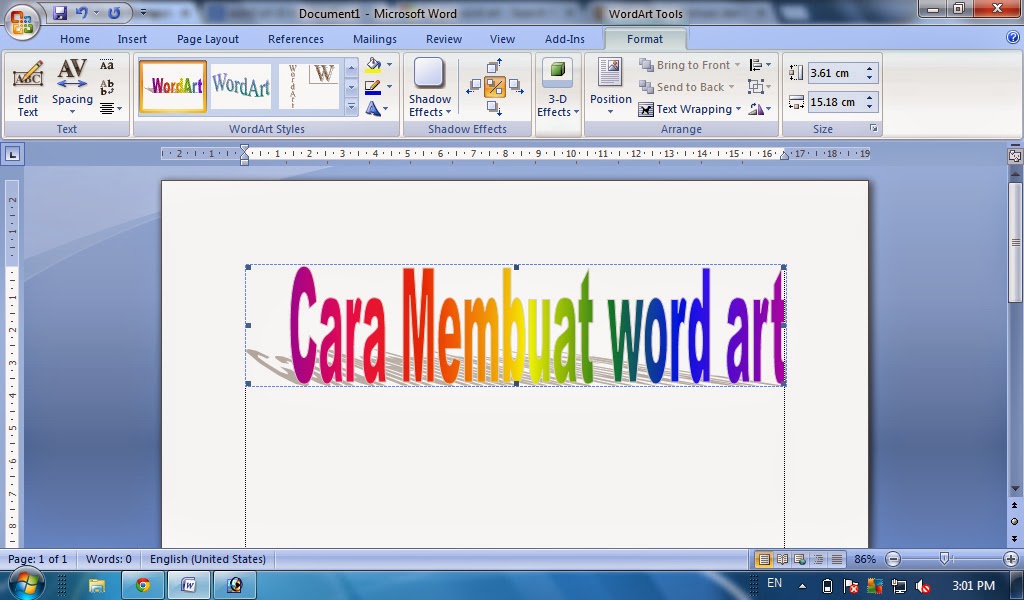
Jika Anda bekerja dengan dokumen yang memiliki banyak bagian, gunakan fitur Styles untuk mengatur warna secara konsisten. Dengan mengubah warna pada gaya Heading atau Normal, seluruh teks yang menggunakan gaya tersebut akan otomatis berubah warna. Ini akan menghemat waktu dan memastikan konsistensi visual dokumen Anda.
Mengubah Warna Huruf di Word Versi Mobile dan Web
Untuk pengguna Word di perangkat mobile, Anda bisa mengakses menu Format di bagian atas layar, lalu pilih opsi Font dan pilih warna teks. Caranya hampir sama dengan versi desktop, hanya saja antarmukanya disesuaikan untuk layar sentuh. Sedangkan untuk Word di browser, Anda dapat menemukan opsi warna huruf di tab Beranda dengan mengklik ikon A berwarna.
Jika Anda menggunakan aplikasi pengolah kata alternatif seperti WPS Office, metode yang digunakan juga sangat mirip. WPS Office menawarkan antarmuka yang mirip dengan Microsoft Word sehingga Anda tidak akan kesulitan beradaptasi. Selain itu, WPS Office gratis digunakan dan mendukung berbagai platform, termasuk Windows, Mac, dan Linux.
Tips Menggunakan Warna Huruf Secara Efektif
Pilih warna yang memiliki kontras cukup dengan latar belakang halaman agar teks mudah dibaca. Hindari menggunakan terlalu banyak warna dalam satu dokumen karena dapat mengurangi profesionalisme dan membuat pembaca bingung. Gunakan warna secara konsisten untuk menandai bagian penting, misalnya merah untuk koreksi dan biru untuk tautan.
Anda juga bisa memanfaatkan fitur Highlight untuk memberi latar belakang warna pada teks tanpa mengubah warna hurufnya. Fitur ini sangat berguna untuk menandai kata kunci atau kalimat penting tanpa mengganggu skema warna utama dokumen. Dengan memahami berbagai opsi ini, Anda dapat membuat dokumen yang lebih menarik dan mudah dipahami.
Kesimpulan
Mengubah warna huruf dalam Word adalah keterampilan sederhana namun sangat berguna untuk meningkatkan kualitas visual dokumen Anda. Anda dapat menggunakan menu Font, pintasan keyboard, atau menyesuaikan pengaturan mode gelap agar warna tampil sempurna. Dengan mengikuti panduan di atas, Anda akan lebih percaya diri dalam membuat dokumen yang menarik dan profesional.
Jangan ragu untuk mengeksplorasi berbagai fitur Word lainnya, seperti mengubah bahasa di laptop atau menyesuaikan tema Office, untuk mendukung produktivitas Anda. Semoga artikel ini membantu Anda menguasai cara mengubah warna huruf dalam Word dengan mudah dan cepat.


