

mengubah warna halaman di Microsoft Word 2016 adalah cara efektif untuk membuat dokumen lebih menarik, baik untuk laporan, proposal, maupun undangan. Fitur ini memungkinkan Anda mengganti latar belakang halaman dari putih polos menjadi warna solid, gradasi, atau bahkan tekstur tertentu.
Banyak pengguna masih bingung membedakan antara warna halaman dengan warna teks atau highlight. Padahal, langkah-langkahnya sangat sederhana dan dapat dilakukan dalam hitungan menit tanpa perlu keahlian desain khusus.
Mengenal Fitur Page Color di Word 2016
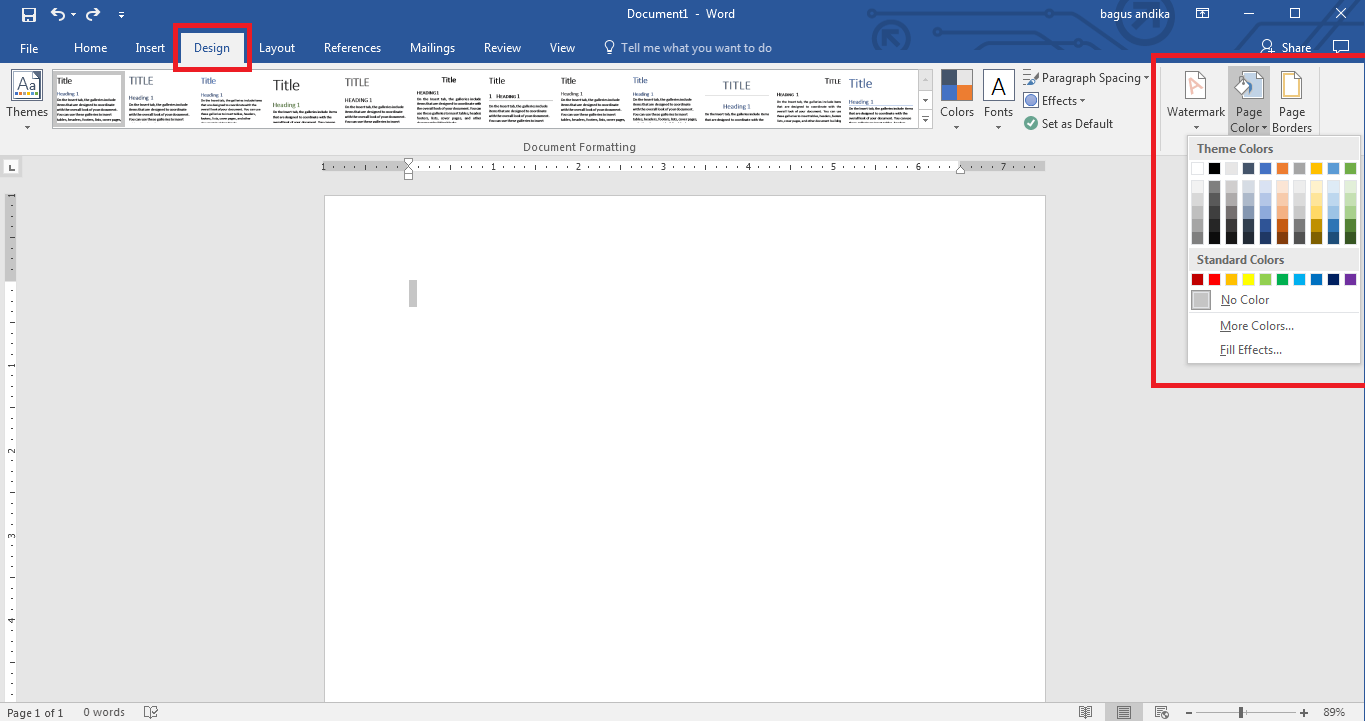
Fitur yang digunakan untuk mengubah warna halaman di Word 2016 bernama Page Color, yang terletak pada tab Design atau Page Layout tergantung versi yang Anda gunakan. Dengan fitur ini, Anda bisa mengubah latar belakang seluruh halaman dokumen secara instan.
Selain warna solid, Word juga menyediakan opsi Fill Effects untuk membuat gradasi, pola, atau tekstur yang lebih menarik. Ini sangat berguna jika Anda ingin membuat dokumen dengan tampilan profesional tanpa menggunakan aplikasi desain lain.
Cara Mengubah warna halaman MS Word 2016 Langkah demi Langkah
Berikut adalah langkah-langkah praktis yang bisa Anda ikuti untuk mengubah warna halaman di Word 2016:
- Buka dokumen Word 2016 yang ingin Anda ubah warnanya.
- Klik tab Design di pita menu bagian atas.
- Cari grup Page Background, lalu klik ikon Page Color.
- Pilih warna yang diinginkan dari palet yang tersedia, atau klik More Colors untuk kustomisasi.
- Jika ingin efek khusus, pilih Fill Effects dan atur gradasi, tekstur, atau pola sesuai keinginan.
Setelah memilih warna, seluruh halaman dokumen akan langsung berubah sesuai pilihan Anda. Perubahan ini berlaku untuk semua halaman dalam dokumen, kecuali Anda membagi dokumen menjadi beberapa section.
Cara Menghilangkan Warna Background di Word
Jika Anda ingin kembali ke tampilan putih polos, cara menghilangkan warna background di Word sangat mudah. Cukup buka kembali menu Page Color dan pilih opsi No Color pada bagian paling atas palet.
Perlu diingat bahwa warna halaman tidak akan muncul saat dokumen dicetak dalam mode hitam putih atau grayscale. Pastikan Anda memeriksa pengaturan printer jika warna halaman sangat penting untuk hasil cetak.
Perbedaan Page Color dengan Highlight dan Shading
Banyak yang keliru menganggap warna halaman sama dengan highlight teks atau shading sel tabel. Padahal, Page Color mengubah latar belakang seluruh halaman, sedangkan highlight hanya mewarnai teks tertentu, dan shading hanya berlaku pada sel tabel atau paragraf.
Jika Anda ingin memberi warna pada bagian tertentu saja, gunakan fitur Shading yang ada di tab Home atau Table Design. Sedangkan untuk seluruh halaman, Page Color adalah pilihan yang tepat.
Untuk dokumen formal seperti skripsi atau laporan kerja, sebaiknya hindari warna halaman yang terlalu mencolok. Gunakan warna pastel atau gradasi lembut agar tetap terlihat profesional dan mudah dibaca.
Tips Menggunakan Warna Halaman untuk Berbagai Kebutuhan
Warna halaman dapat disesuaikan dengan jenis dokumen, misalnya warna biru muda untuk presentasi, hijau untuk dokumen lingkungan, atau krem untuk undangan klasik. Anda juga bisa menggabungkan Page Color dengan cara memberi halaman pada Word agar dokumen lebih lengkap.
Jika Anda sering membuat dokumen dengan banyak halaman, memahami cara membuat halaman berbeda di Word akan sangat membantu. Anda dapat mengatur warna halaman per section, sehingga halaman pertama bisa berbeda dengan halaman berikutnya.
Untuk dokumen yang akan dibagikan secara digital, warna halaman akan terlihat jelas di layar. Namun, pastikan kontras antara warna halaman dan warna teks tetap terjaga agar isi dokumen mudah dibaca.
Mengatasi Masalah Warna Halaman Tidak Muncul
Kadang pengguna mengalami masalah warna halaman tidak muncul saat dokumen dibuka di perangkat lain. Hal ini biasanya terjadi karena pengaturan kompatibilitas atau karena dokumen disimpan dalam format lama seperti .doc.
Solusinya adalah menyimpan dokumen dalam format .docx dan memastikan perangkat lunak yang digunakan mendukung fitur Page Color. Jika masih bermasalah, coba periksa pengaturan tampilan di Word, yaitu opsi Print Background Colors and Images pada menu File > Options > Display.
Dengan mengaktifkan opsi tersebut, warna halaman akan tetap tampil saat dokumen dicetak atau dikonversi ke PDF. Ini sangat penting jika Anda ingin membagikan dokumen berwarna kepada orang lain.
Kesimpulan
Mengubah warna halaman di Word 2016 adalah keterampilan dasar yang sangat berguna untuk mempercantik dokumen. Dengan mengikuti langkah-langkah di atas, Anda dapat dengan mudah mengganti latar belakang halaman sesuai kebutuhan.
Ingatlah untuk selalu memperhatikan tujuan dokumen dan audiens yang akan membacanya. Gunakan warna yang tepat agar dokumen Anda tidak hanya menarik, tetapi juga tetap profesional dan mudah dibaca.


