

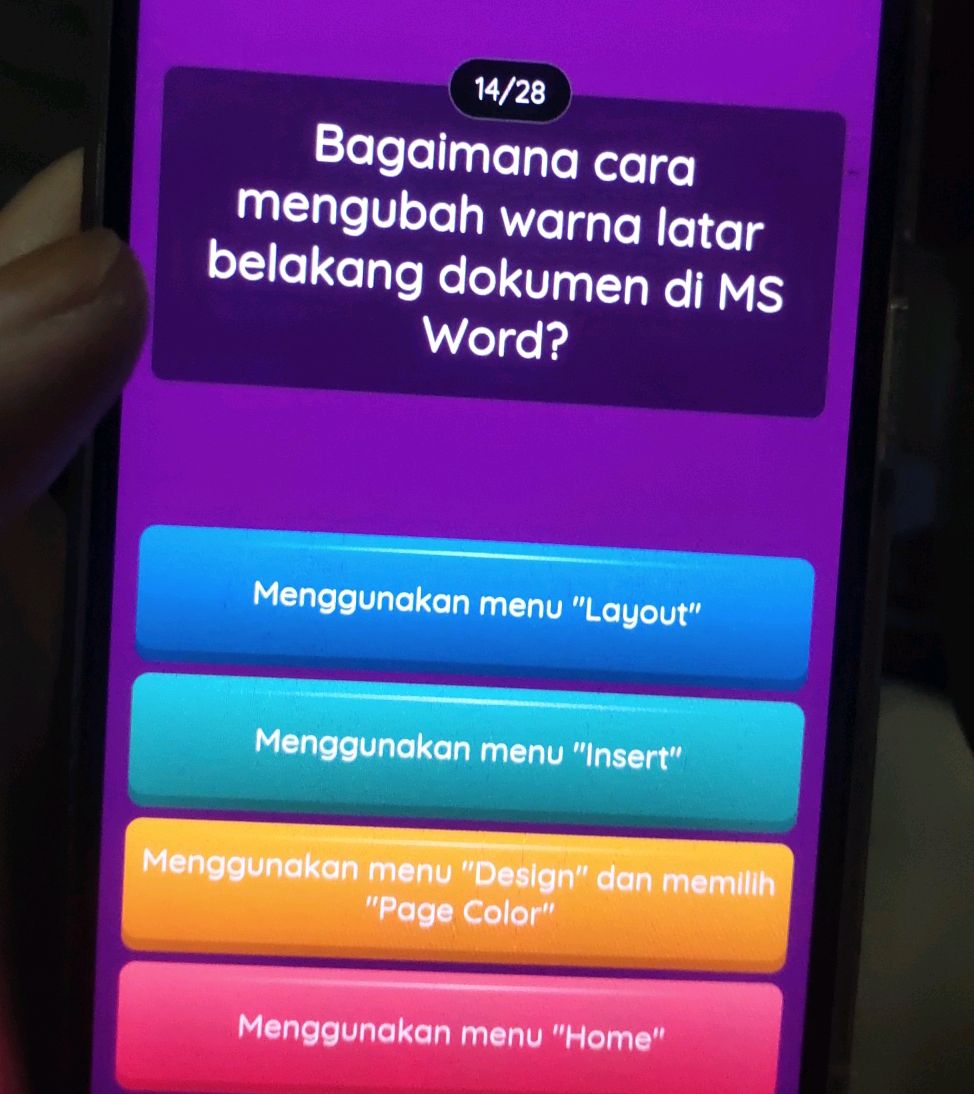
mengubah warna latar belakang dokumen di Microsoft Word dapat membuat pekerjaanmu lebih menarik dan tidak membosankan. Kamu bisa menerapkannya untuk berbagai keperluan, mulai dari tugas sekolah, laporan kerja, hingga desain poster sederhana. Artikel ini akan membahas langkah-langkah praktis yang bisa langsung kamu praktikkan.
Menggunakan fitur Page Color untuk Mengubah Warna Latar
Cara paling sederhana untuk mengubah warna latar belakang Word adalah melalui menu Page Color. Fitur ini tersedia di tab Design dan bisa diakses dengan mudah oleh siapa saja. Kamu tidak perlu keahlian khusus karena prosesnya hanya beberapa klik saja.
Buka dokumen Word yang ingin kamu ubah, lalu pindah ke tab Design di bagian atas jendela. Setelah itu, cari kategori Page Background dan klik opsi Page Color. Pilih warna yang kamu sukai dari palet yang tersedia, dan warna tersebut akan langsung diterapkan ke seluruh halaman.
Jika kamu ingin menggunakan warna kustom, pilih opsi More Colors di bagian bawah palet. Kamu bisa mengatur kode warna tertentu agar sesuai dengan kebutuhan desainmu. Fitur ini sangat berguna ketika kamu ingin membuat latar belakang yang tidak tersedia di pilihan standar.
Mengganti Warna dengan Theme Word
Selain memilih warna manual, kamu juga bisa memanfaatkan Theme Word untuk mengubah tampilan keseluruhan dokumen. Tema ini mencakup kombinasi warna font, heading, dan latar belakang yang serasi. Dengan begitu, dokumenmu akan terlihat profesional tanpa perlu mengatur semuanya satu per satu.
Untuk mencobanya, klik tab Design lalu pilih menu Themes. Pilih salah satu tema yang tersedia, dan perhatikan bagaimana warna latar belakang serta elemen lain berubah secara otomatis. Ini adalah trik yang sangat membantu untuk mempercepat pekerjaanmu.
Cara Membuat Latar Belakang Word dengan Gambar
Tidak hanya warna polos, kamu juga bisa membuat latar belakang Word menggunakan gambar favoritmu. Caranya tidak jauh berbeda dengan mengubah warna, tetapi kamu perlu memilih opsi Fill Effects. Fitur ini memungkinkanmu menyisipkan gambar, gradasi, atau tekstur sebagai latar halaman.
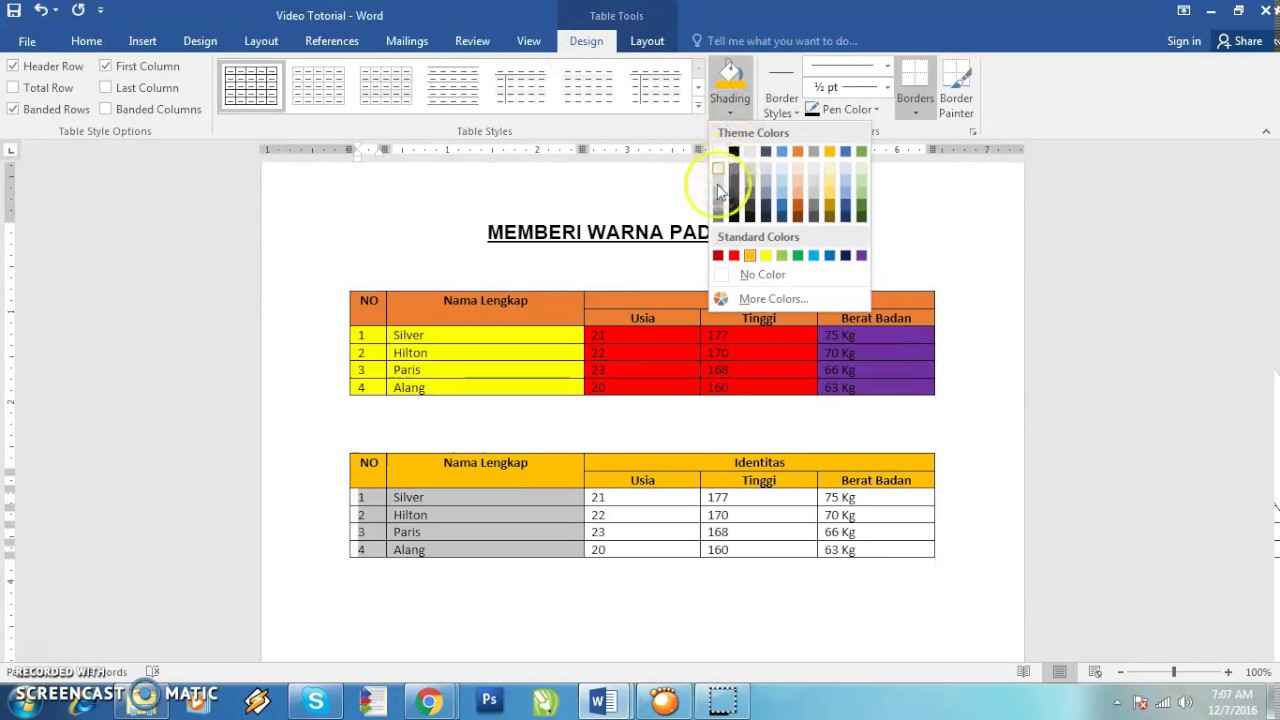
Buka tab Design, klik Page Color, lalu pilih Fill Effects. Pada jendela yang muncul, pilih tab Picture dan klik tombol Select Picture untuk memilih gambar dari komputer. Setelah gambar dipilih, klik OK dan gambar tersebut akan menjadi latar belakang dokumenmu.
Pastikan gambar yang kamu gunakan tidak terlalu ramai agar teks tetap mudah dibaca. Kamu bisa mengatur transparansi gambar dengan menambahkan shape atau menggunakan fitur lain jika diperlukan. Ini adalah cara yang bagus untuk membuat template latar belakang Word yang unik.
Menghapus atau Mengembalikan Latar Belakang ke Warna Putih
Jika kamu ingin menghapus latar belakang yang sudah terlanjur diubah, prosesnya sangat mudah. Kamu hanya perlu kembali ke tab Design dan memilih opsi No Color pada menu Page Color. Dengan begitu, latar belakang dokumen akan kembali menjadi putih polos seperti semula.
Langkah ini juga berlaku jika kamu ingin menghapus latar belakang Word yang berupa gambar atau gradasi. Setelah memilih No Color, semua efek latar akan hilang dan dokumen kembali bersih. Ini sangat berguna ketika kamu ingin mencetak dokumen dengan tinta hemat.
Jangan lupa untuk selalu menyimpan dokumen setelah melakukan perubahan agar hasil kerjamu tidak hilang. Dengan menguasai cara mengubah warna latar belakang word, kamu bisa membuat dokumen lebih hidup dan menarik. Semua trik di atas sudah cukup untuk kebutuhan dasar hingga menengah.
Kesimpulan
Mengubah warna latar belakang Word adalah keterampilan sederhana yang sangat bermanfaat dalam berbagai situasi. Kamu bisa menggunakan Page Color untuk warna polos, tema untuk kombinasi otomatis, atau gambar untuk tampilan yang lebih personal. Semua langkahnya mudah diikuti dan bisa dipraktikkan langsung oleh pemula.
Dengan menguasai cara membuat latar di Word, kamu tidak perlu lagi bingung saat ingin membuat dokumen yang menarik. Cobalah berbagai pilihan yang tersedia dan temukan gaya yang paling sesuai dengan kebutuhanmu. Selamat mencoba dan semoga berhasil.


