

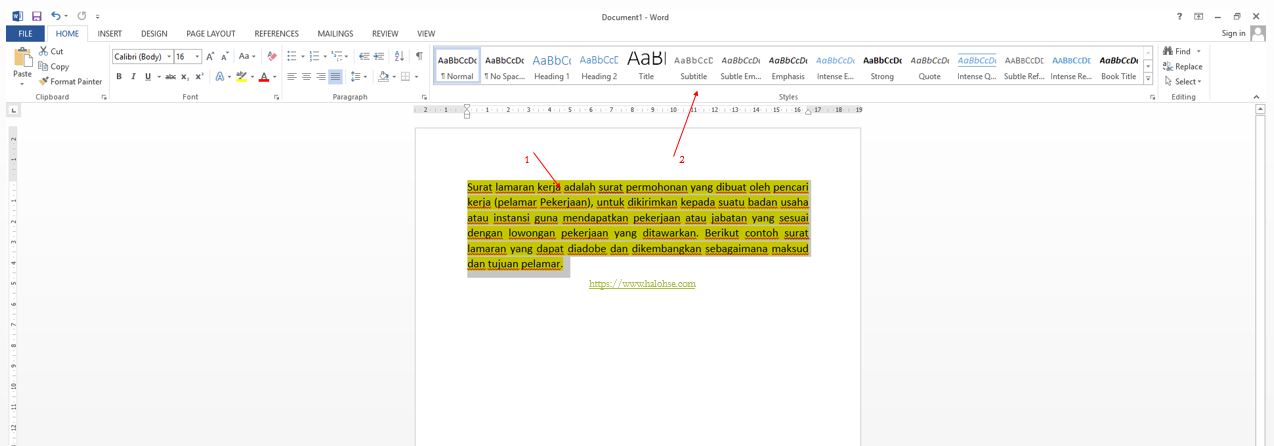
Seringkali Anda mengalami masalah saat menyalin teks dari website ke Microsoft Word. Teks yang ditempel justru membawa serta warna latar belakang yang mengganggu tampilan dokumen Anda. Artikel ini akan membahas cara mengubah warna latar copy paste dari web microsoft word agar hasilnya rapi dan profesional.
Mengapa Warna Latar Ikut Tertempel Saat Copy Paste?
Ketika Anda menyalin teks dari halaman web, Word secara otomatis menyimpan format aslinya termasuk warna latar belakang. Hal ini terjadi karena browser dan Word menggunakan kode HTML dan CSS yang sama untuk mempertahankan gaya visual. Akibatnya, Anda mendapatkan blok warna yang tidak diinginkan di dalam dokumen.
Masalah ini sering muncul saat Anda mengambil konten dari artikel berita atau blog. Warna latar yang ikut tertempel bisa membuat dokumen terlihat kacau dan sulit dibaca.
Cara Menghilangkan Warna Background Di Word Saat Paste
Menggunakan Opsi Paste Special
Microsoft Word menyediakan fitur Paste Special yang sangat berguna untuk mengatasi masalah ini. Anda cukup menekan tombol Ctrl + Alt + V setelah menyalin teks dari web. Pilih opsi Unformatted Text atau Keep Text Only untuk menghilangkan semua format termasuk warna latar.
Metode ini merupakan cara menghapus background di word yang paling cepat dan efektif. Anda tidak perlu repot mengatur ulang format secara manual satu per satu.
Menghapus Warna Latar Setelah Paste
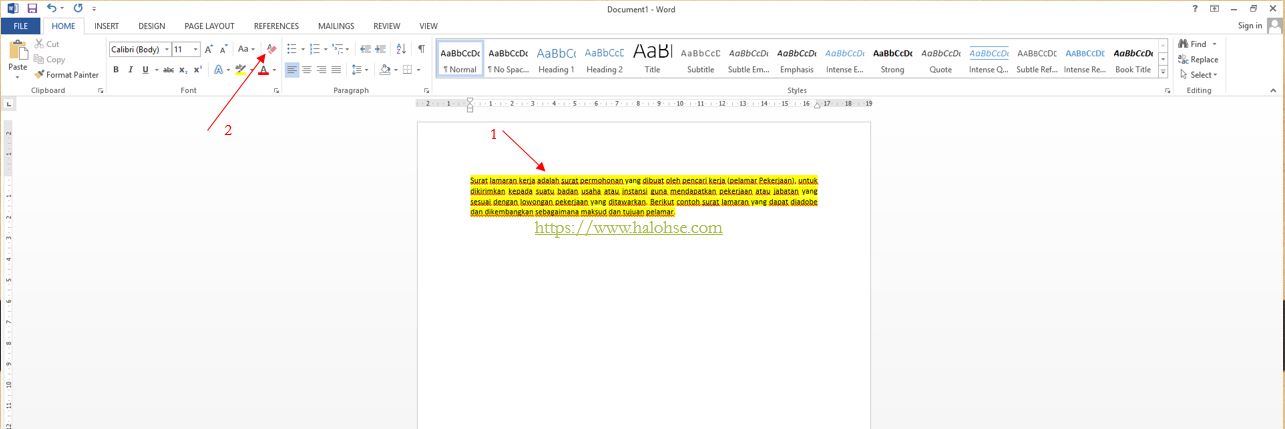
Jika Anda sudah terlanjur menempelkan teks dengan warna latar, jangan khawatir. Blok teks yang bermasalah, lalu buka tab Home dan cari ikon Shading (biasanya berbentuk ember cat). Klik panah drop-down dan pilih No Color untuk menghilangkan latar belakang.
Cara hapus background di word ini juga bisa diterapkan untuk menghapus warna latar yang berasal dari tabel atau shape. Pastikan Anda memilih seluruh area yang terkena efek warna tersebut.
Cara Menambahkan Background Di Word agar Dokumen Lebih Menarik
Mengatur Warna Halaman Secara Global
Setelah membersihkan warna latar yang tidak diinginkan, Anda bisa menambahkan background di word dengan cara yang lebih terkontrol. Buka tab Design dan klik Page Color untuk memilih warna latar halaman secara keseluruhan. Fitur ini memberikan tampilan seragam pada seluruh dokumen.
Pilihan warna yang tersedia cukup beragam, mulai dari warna solid hingga gradasi. Anda juga bisa memilih Fill Effects untuk menambahkan tekstur atau pola tertentu.
Menggunakan Watermark untuk Background
Cara edit background di word lainnya adalah dengan memanfaatkan fitur Watermark. Fitur ini memungkinkan Anda menambahkan teks atau gambar transparan di belakang konten utama. Sangat cocok untuk membuat dokumen resmi atau sertifikat.
Anda bisa memilih watermark bawaan Word atau membuat sendiri dengan teks kustom. Pastikan warnanya tidak terlalu gelap agar teks utama tetap terbaca dengan jelas.
Cara Mengubah Warna Latar Copy Paste dari Web Menggunakan Notepad
Trik lama yang masih ampuh adalah menempelkan teks ke Notepad terlebih dahulu. Notepad tidak mendukung format apapun, sehingga semua warna latar dan gaya akan hilang secara otomatis. Setelah itu, salin kembali teks dari Notepad ke Word.
Metode ini sangat berguna jika Anda tidak ingin repot mengatur opsi paste di Word. Cara buat background di word nantinya bisa Anda lakukan setelah teks bersih tertempel.
Cara Mengubah Warna Background Google Doc agar Konsisten
Bagi pengguna Google Docs, cara mengubah warna background google doc bisa dilakukan melalui menu File lalu Page Setup. Pilih warna halaman yang diinginkan sebelum mulai mengetik. Hal ini mencegah masalah warna latar saat Anda menyalin teks dari web ke Google Docs.
Konsistensi warna latar sangat penting terutama saat Anda berkolaborasi dengan tim. Pastikan semua anggota tim menggunakan pengaturan yang sama agar dokumen terlihat profesional.
Kesimpulan
Mengubah warna latar copy paste dari web microsoft word sebenarnya tidak sulit jika Anda tahu triknya. Gunakan Paste Special atau Notepad untuk membersihkan format yang tidak diinginkan. Setelah itu, Anda bebas menambahkan background di word sesuai kebutuhan.
Dengan menguasai teknik-teknik di atas, Anda tidak perlu lagi khawatir dengan warna latar yang mengganggu. Dokumen Anda akan tetap rapi dan mudah dibaca meskipun berasal dari berbagai sumber web.


