

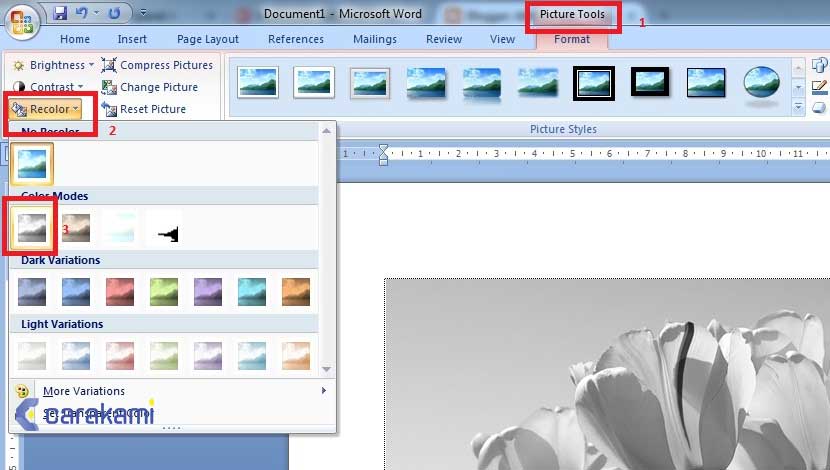
Apakah Anda sering kesulitan mengatur tampilan gambar di Microsoft Word, terutama saat ingin membuatnya lebih putih dan bersih? Banyak pengguna yang ingin tahu cara mengubah warna gambar putih menjadi lebih putih word agar dokumen terlihat lebih profesional.
Kunci utama untuk mendapatkan hasil maksimal adalah memahami teknik dasar pengeditan gambar di Word, termasuk cara menghilangkan warna background di word. Dengan menguasai langkah-langkah sederhana, Anda bisa mengubah gambar buram menjadi lebih cerah tanpa perlu aplikasi rumit.
Mengapa Gambar Putih Bisa Terlihat Kusam di Word?
Gambar putih yang diimpor ke Word sering kali kehilangan kecerahan aslinya karena pengaturan kompresi dan warna latar dokumen. Word secara default menerapkan sedikit bayangan atau gradasi yang membuat gambar tampak kurang putih.
Selain itu, proses print hitam putih di word juga bisa memengaruhi tampilan gambar jika Anda tidak mengatur mode warna dengan benar. Faktor lain adalah format file gambar seperti JPG yang sudah terkompresi sehingga detail putihnya berkurang.
Langkah-Langkah Mengubah Gambar Putih Menjadi Lebih Putih di Word
Menggunakan Fitur Koreksi Warna Bawaan Word
Langkah pertama adalah klik kanan pada gambar dan pilih ‘Format Picture’ untuk membuka panel pengaturan. Di menu ‘Picture Corrections’, Anda bisa menaikkan Brightness dan Contrast secara bertahap hingga gambar terlihat lebih putih.
Atur slider Brightness ke arah positif (misalnya +20%) untuk mencerahkan area putih, lalu sesuaikan Contrast agar detail tidak hilang. Jangan lupa untuk mengubah jpg ke word dengan kualitas tinggi agar hasil edit tidak pecah saat dicetak.
Menghapus Latar Belakang yang Tidak Diinginkan
Jika gambar putih Anda memiliki latar belakang berwarna, gunakan fitur ‘Remove Background’ di tab Format. Word akan mendeteksi area latar dan menghapusnya secara otomatis, menyisakan objek utama yang lebih bersih.
Proses cara menghapus background di word ini sangat efektif untuk gambar dengan kontras tinggi. Setelah latar dihapus, Anda bisa menambahkan efek ‘Glow’ atau ‘Soft Edges’ untuk membuat tepi gambar lebih halus.
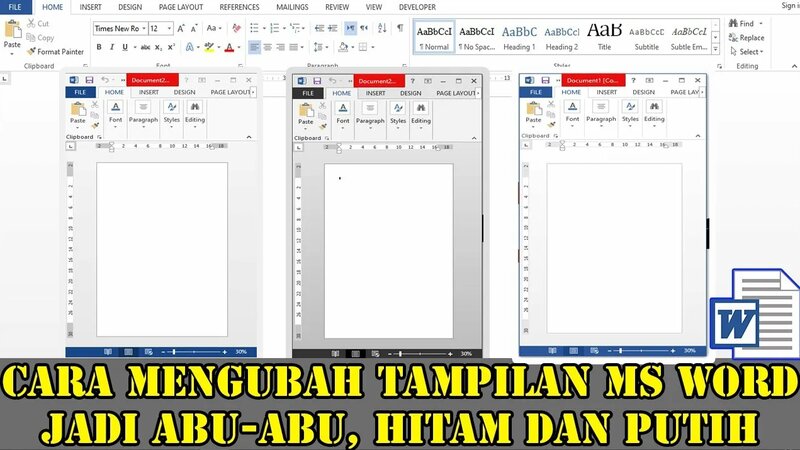
Menggunakan Efek Gambar Tambahan
Di menu ‘Picture Effects’, pilih opsi ‘Glow’ dengan warna putih untuk memberikan ilusi cahaya di sekitar gambar. Efek ini membuat gambar tampak lebih terang dan menonjol dari latar dokumen.
Anda juga bisa bereksperimen dengan ‘Soft Edges’ untuk melembutkan batas gambar, sehingga transisi antara gambar dan latar putih terlihat alami. Cara ini sangat berguna saat Anda ingin cara edit background di word tanpa meninggalkan bekas kotak.
Tips Mengatasi Masalah Umum saat Mengedit Gambar di Word
Salah satu masalah yang sering muncul adalah gambar bergeser saat Anda menambahkan teks baru. Solusinya adalah dengan mengelompokkan (group) gambar dan elemen lainnya agar posisinya tetap stabil.
Jika Anda mengalami kendala saat cara memindahkan halaman di word, pastikan text wrapping gambar diatur ke ‘Square’ atau ‘Tight’. Ini memungkinkan gambar bergerak bebas tanpa mengacaukan tata letak paragraf.
Bagi yang ingin menggambar bentuk atau ikon tambahan, pelajari cara menggambar di word menggunakan fitur Shapes. Anda bisa menambahkan lingkaran putih di atas gambar untuk menutupi area yang kurang cerah, lalu atur transparansinya.
Kesimpulan
Mengubah warna gambar putih menjadi lebih putih di Word sebenarnya mudah jika Anda tahu langkah-langkah yang tepat. Mulai dari menaikkan Brightness, menghapus latar belakang, hingga menggunakan efek cahaya, semua bisa dilakukan tanpa aplikasi tambahan.
Dengan menguasai teknik ini, dokumen Anda akan terlihat lebih rapi dan profesional, terutama saat mencetak atau membagikannya secara digital. Jangan ragu untuk bereksperimen dengan berbagai pengaturan hingga mendapatkan hasil yang sempurna.


