

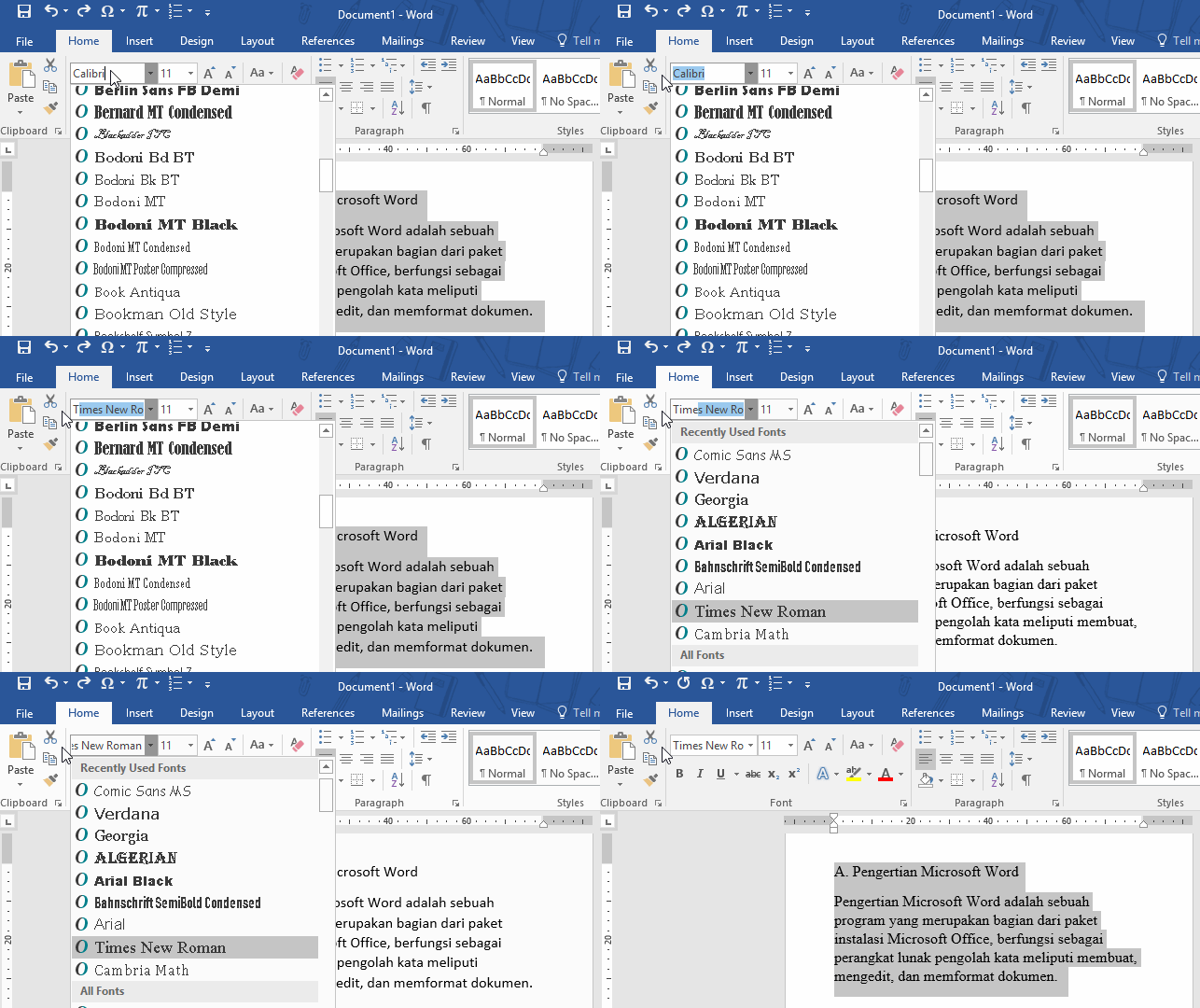
Microsoft Word merupakan aplikasi pengolah kata yang sangat populer dan sering digunakan untuk berbagai keperluan dokumen. Salah satu fitur dasar yang penting untuk dikuasai adalah cara mengubah warna huruf pada Microsoft Word. Dengan menguasai fitur ini, dokumen Anda akan terlihat lebih menarik dan informatif.
Mengenal Fitur Font Color di Microsoft Word
Fitur untuk mengubah warna teks di Word terletak di tab Home pada grup menu Font. Ikonnya biasanya berupa huruf A dengan garis bawah berwarna. Anda bisa mengklik ikon tersebut untuk menerapkan warna terakhir yang digunakan.
Untuk melihat lebih banyak pilihan warna, klik panah kecil di samping ikon Font Color. Akan muncul palet warna yang bisa Anda pilih sesuai kebutuhan dokumen.
Langkah Mudah Mengganti Warna Teks
Pertama, blok atau seleksi teks yang ingin Anda ubah warnanya. Pastikan teks sudah terpilih sempurna sebelum melanjutkan ke langkah berikutnya.
Kedua, arahkan kursor ke tab Home dan cari grup Font. Klik ikon Font Color dan pilih warna yang diinginkan dari palet yang tersedia. Teks Anda akan langsung berubah.
Jika warna standar tidak sesuai, Anda bisa memilih opsi More Colors untuk menyesuaikan warna kustom. Di sini Anda bisa mengatur nilai RGB atau memilih dari spektrum warna yang lebih luas.
Teknik Lanjutan untuk Mengatur Tampilan Teks
Selain mengubah warna, Anda juga bisa menggunakan fitur lain untuk mempercantik dokumen. Misalnya, Anda bisa menerapkan cara miringkan tulisan di Word dengan menekan tombol Ctrl+I pada keyboard.
Untuk membuat teks lebih bervariasi, Anda bisa mempelajari cara mencoret tulisan di Word. Fitur ini berguna untuk menunjukkan revisi atau informasi yang sudah tidak berlaku. Caranya dengan memilih teks lalu klik ikon strikethrough di grup Font.
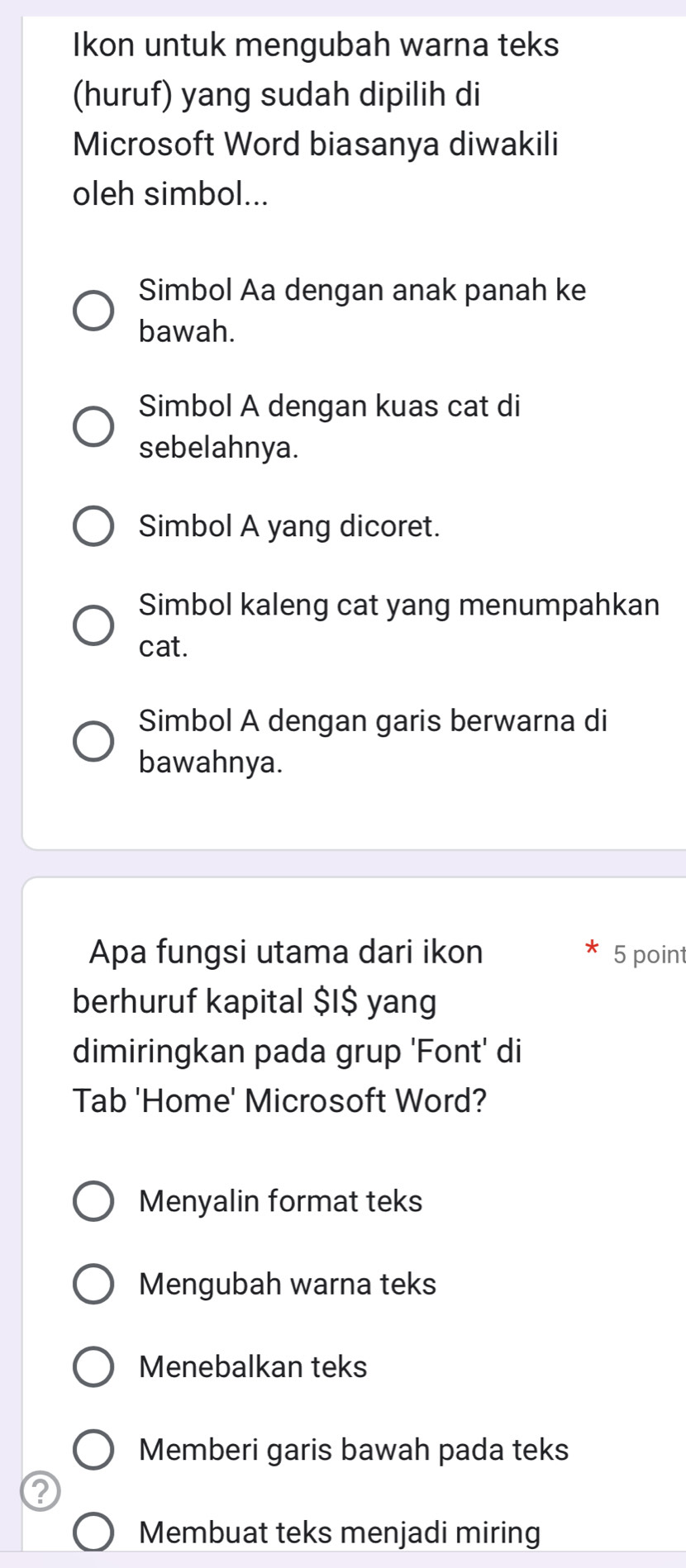
Jika jarak antar huruf terlihat tidak rapi, Anda perlu tahu cara mengatur spasi huruf di Word. Fitur ini ada di menu Font dengan nama Character Spacing. Anda bisa memperlebar atau merapatkan spasi sesuai kebutuhan.
Selain itu, masalah umum lainnya adalah spasi antar kata yang terlalu lebar. Pelajari cara merapikan tulisan di word yang renggang agar dokumen terlihat profesional. Anda bisa menggunakan fitur Find and Replace untuk memperbaikinya.
Tips Memilih Warna yang Tepat untuk Dokumen
Pemilihan warna huruf harus disesuaikan dengan jenis dan tujuan dokumen. Untuk dokumen formal seperti surat resmi atau laporan, gunakan warna hitam atau biru tua. Warna-warna cerah lebih cocok untuk poster atau materi presentasi.
Pastikan kontras antara warna teks dan latar belakang cukup tinggi agar mudah dibaca. Teks kuning dengan latar putih akan sangat sulit dilihat. Sebaliknya, teks hitam dengan latar putih adalah kombinasi paling aman.
Jangan gunakan terlalu banyak warna dalam satu dokumen karena akan terlihat ramai dan tidak profesional. Cukup gunakan satu atau dua warna aksen untuk menonjolkan bagian penting seperti judul atau poin utama.
Kesimpulan
mengubah warna huruf pada Microsoft Word adalah keterampilan dasar yang sangat mudah dipelajari. Dengan mengikuti langkah-langkah di atas, Anda bisa membuat dokumen yang lebih menarik dan komunikatif.
Kombinasikan fitur warna dengan pengaturan teks lainnya seperti spasi dan gaya huruf untuk hasil maksimal. Praktikkan secara rutin agar Anda semakin mahir menggunakan Microsoft Word untuk berbagai keperluan.


