mengubah warna dan jenis font di Microsoft Word adalah keterampilan dasar yang sangat berguna untuk membuat dokumen lebih menarik. Dengan menguasai fitur ini, Anda bisa membuat judul mencolok, menyorot bagian penting, atau sekadar mempercantik tugas sekolah dan laporan kerja.
Artikel ini akan memandu Anda langkah demi langkah untuk mengubah warna teks, memilih jenis huruf yang beragam, hingga membuat efek gradasi warna yang memukau di Word. Semua trik ini bisa diterapkan pada Word 2010, 2013, 2016, 2019, hingga Microsoft 365.
Mengenal Panel Font di Microsoft Word
Sebelum mulai mengubah warna dan jenis font, Anda perlu memahami lokasi panel pengaturan teks. Di Word, panel ini bernama Font Group dan terletak di tab Home pada bagian kiri pita menu.
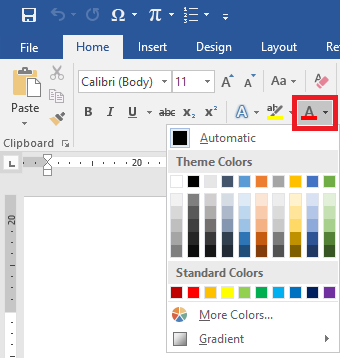
Di dalam Font Group, Anda akan menemukan ikon berupa huruf A dengan warna di bawahnya untuk mengubah warna teks. Di sebelahnya ada kotak drop-down untuk memilih jenis huruf, serta ikon huruf B, I, dan U untuk membuat teks tebal, miring, atau bergaris bawah.
Menggunakan Ikon Font Color
Ikon Font Color biasanya bergambar huruf A dengan garis berwarna di bagian bawahnya. Klik panah kecil di samping ikon tersebut untuk membuka palet warna yang tersedia.
Anda bisa memilih warna standar dari tema dokumen atau klik opsi More Colors untuk membuka dialog yang menawarkan jutaan pilihan warna. Setelah memilih, teks yang disorot akan langsung berubah sesuai warna yang Anda pilih.
Cara Mengubah Warna Font di Word
Langkah pertama adalah menyorot atau memblok teks yang ingin Anda ubah warnanya. Pastikan kursor berada di bagian awal teks, lalu klik dan seret mouse hingga seluruh teks yang diinginkan terpilih.
Setelah teks terpilih, klik ikon Font Color di tab Home dan pilih warna yang diinginkan. Jika ingin warna yang lebih spesifik, gunakan opsi More Colors yang memungkinkan Anda memasukkan kode warna RGB atau HEX.
Menggunakan Pintasan Keyboard
Untuk mempercepat proses, Anda bisa menggunakan pintasan keyboard Alt+H+F+C untuk membuka menu warna font. Setelah itu, gunakan tombol panah untuk memilih warna dan tekan Enter untuk menerapkannya.
Pintasan ini sangat berguna jika Anda sering mengganti warna teks secara bergantian dalam satu dokumen. Dengan cara ini, Anda tidak perlu berpindah-pindah antara keyboard dan mouse.
Mengubah Jenis Font yang Beragam
Selain warna, jenis font juga mempengaruhi tampilan dokumen secara keseluruhan. Untuk mengubah jenis huruf, blok teks yang ingin diubah, lalu buka drop-down menu font di Font Group.
Word menyediakan puluhan jenis font bawaan seperti Arial, Calibri, Times New Roman, dan masih banyak lagi. Anda juga bisa memilih font yang lebih dekoratif seperti Algerian, Broadway, atau Monotype Corsiva untuk efek yang lebih artistik.
Menambahkan Font Baru ke Word
Jika font bawaan kurang sesuai, Anda bisa menambahkan font baru yang diunduh dari internet. Cari situs seperti Google Fonts atau DaFont, unduh file font dengan ekstensi .ttf atau .otf, lalu klik kanan dan pilih Install.
Setelah terinstal di sistem operasi, font tersebut akan otomatis muncul di daftar font Word. Anda bisa langsung menggunakannya untuk mempercantik dokumen dengan gaya yang lebih unik dan personal.
Membuat Efek Warna Gradasi di Word
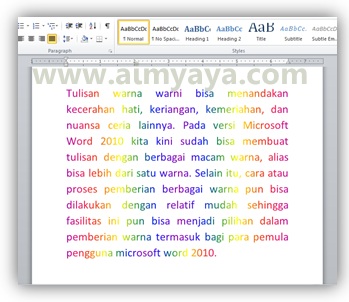
Selain warna solid, Word juga mendukung efek gradasi pada teks yang membuat huruf tampak berwarna warni. Fitur ini tersedia melalui menu Text Effects and Typography yang ikonnya bergambar huruf A bercahaya.
Klik ikon tersebut setelah menyorot teks, lalu pilih Gradient. Anda akan melihat beberapa opsi gradasi seperti Linear, Radial, dan Rectangular yang bisa langsung diterapkan pada teks.
Mengatur Warna Gradasi Secara Manual
Untuk hasil yang lebih personal, pilih opsi More Gradients di bagian bawah menu. Ini akan membuka panel Format Shape yang memungkinkan Anda menambahkan beberapa titik warna pada garis gradasi.
Anda bisa menggeser posisi titik warna, menambahkan warna baru, dan mengatur arah gradasi sesuai keinginan. Efek ini sangat cocok untuk membuat judul poster, banner, atau dokumen kreatif lainnya.
Tips Menggunakan Warna Font Secara Efektif
Meskipun warna font bisa membuat dokumen lebih hidup, penggunaannya harus bijak agar tidak mengganggu keterbacaan. Gunakan warna gelap untuk teks biasa dan warna terang hanya untuk judul atau penekanan.
Pastikan kontras antara warna font dan latar belakang cukup tinggi, misalnya hitam di atas putih atau kuning di atas biru tua. Hindari menggunakan terlalu banyak warna dalam satu halaman karena bisa membuat dokumen terlihat ramai dan tidak profesional.
Mengubah Warna Font pada Bagian Tertentu
Jika Anda hanya ingin mengubah warna satu kata atau beberapa kata dalam satu paragraf, cukup blok bagian tersebut dan terapkan warna yang diinginkan. Bagian lain dari paragraf tidak akan terpengaruh.
Cara ini sangat berguna untuk menyorot kata kunci, istilah penting, atau menambahkan aksen warna pada dokumen formal. Anda juga bisa mengubah warna seluruh dokumen sekaligus dengan menekan Ctrl+A untuk memilih semua teks, lalu memilih warna.
Kesimpulan
Mengubah warna dan jenis font di Word adalah keterampilan yang mudah dipelajari dan sangat bermanfaat untuk berbagai kebutuhan. Mulai dari mengubah warna dasar, memilih jenis huruf, hingga membuat efek gradasi, semuanya bisa dilakukan melalui menu Font di tab Home.
Dengan mengikuti panduan di atas, Anda bisa membuat dokumen yang lebih menarik dan profesional. Jangan ragu untuk bereksperimen dengan kombinasi warna dan font agar hasilnya sesuai dengan selera dan kebutuhan Anda.