

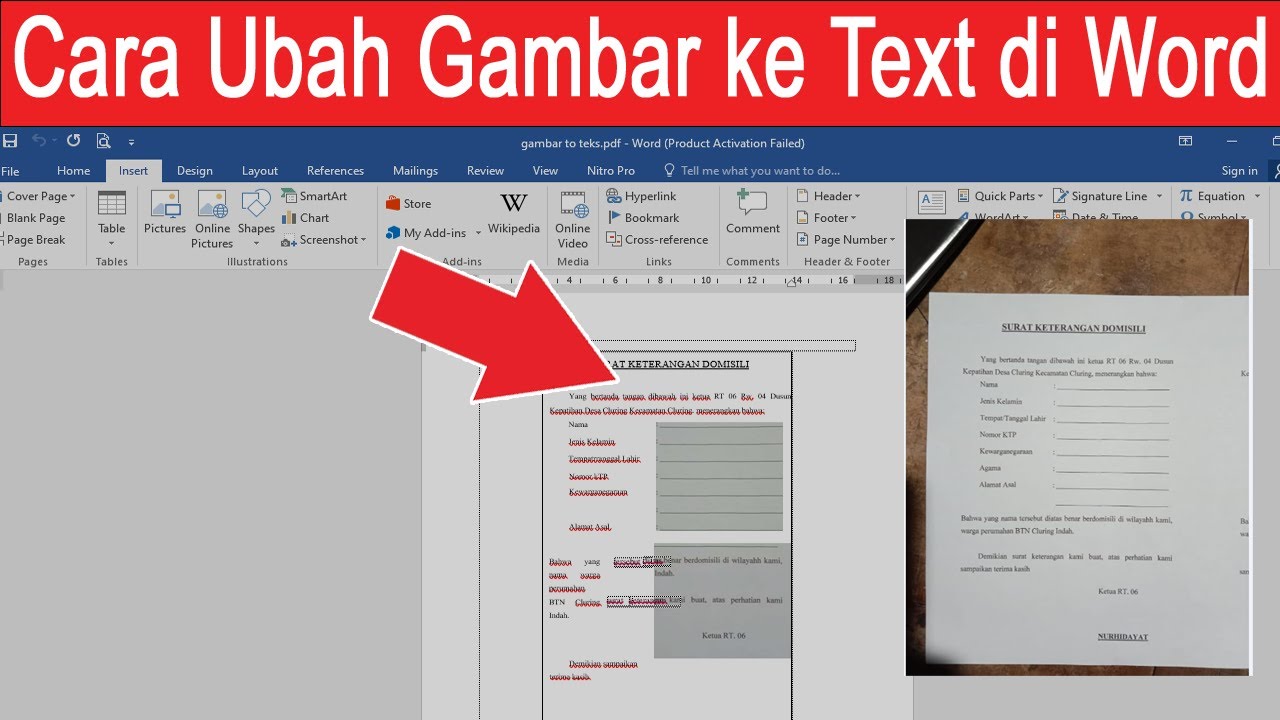
mengubah warna foto di Word sering kali dibutuhkan untuk mempercantik dokumen atau membuat desain sederhana. Anda tidak perlu aplikasi rumit karena Microsoft Word sudah menyediakan fitur bawaan yang praktis. Artikel ini akan memandu Anda langkah demi langkah mengubah warna foto di Word dengan hasil yang memuaskan.
Mengenal Fitur Pengeditan Gambar di Microsoft Word
Microsoft Word memiliki beragam alat pengeditan gambar yang tersembunyi di balik menu Format. Fitur ini memungkinkan Anda mengubah kecerahan, kontras, dan warna foto tanpa keluar dari dokumen. Dengan memahami fitur ini, Anda bisa menghasilkan tampilan visual yang lebih menarik untuk laporan atau presentasi.
Sebelum mulai, pastikan Anda telah menyisipkan foto ke dalam dokumen dengan cara klik tab Insert lalu pilih Pictures. Setelah foto muncul, klik foto tersebut untuk mengaktifkan menu Format di bagian atas layar. Di sinilah semua alat pengeditan warna akan muncul.
Langkah-Langkah mengubah warna foto di Word
1. Menggunakan fitur Color untuk Mengubah Warna Dasar
Setelah foto terpilih, buka tab Format dan cari grup Adjust yang berisi ikon Color. Klik ikon tersebut untuk melihat berbagai pilihan seperti Color Saturation, Color Tone, dan Recolor.
Pilih salah satu preset yang tersedia, misalnya grayscale untuk efek hitam putih atau sepia untuk nuansa vintage. Jika ingin lebih bebas, klik Picture Color Options untuk menyesuaikan saturasi dan suhu warna secara manual.
2. Mengubah Warna dengan Efek Artistic
Selain fitur Color, Anda juga bisa menggunakan efek Artistic yang terletak di grup Adjust. Efek ini memberikan tampilan seperti lukisan, sketsa, atau foto dengan tekstur tertentu.
Caranya, klik ikon Artistic Effects lalu pilih salah satu efek yang diinginkan. Efek ini secara otomatis mengubah keseluruhan tampilan foto, termasuk warna dan teksturnya.
3. Menggunakan Fitur Remove Background untuk Area Tertentu
Jika Anda hanya ingin mengubah warna pada bagian tertentu dari foto, gunakan fitur Remove Background terlebih dahulu. Setelah area yang diinginkan terpisah, Anda bisa mengisi warna baru pada bagian tersebut.
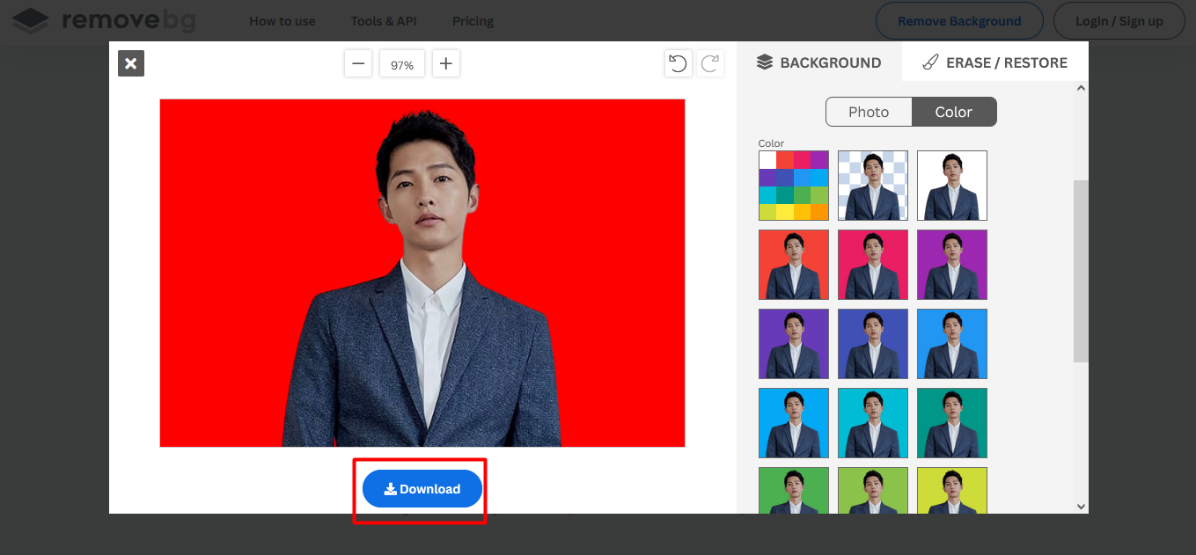
Fitur ini berguna saat Anda ingin membuat latar belakang foto menjadi transparan atau menggantinya dengan warna solid. Caranya, klik Remove Background, tandai area yang ingin dipertahankan, lalu klik Keep Changes.
Tips Mengubah Warna Foto di Word agar Hasil Maksimal
- Gunakan foto dengan resolusi tinggi agar hasil pengeditan tetap tajam.
- Simpan salinan foto asli sebelum diedit untuk berjaga-jaga.
- Kombinasikan fitur Color dan Artistic untuk efek yang lebih dramatis.
- Jika ingin mengubah bahasa antarmuka Word, Anda bisa mempelajari cara mengubah bahasa di laptop melalui pengaturan sistem.
Selain itu, penting untuk memahami bahwa hasil pengeditan warna di Word tidak sekompleks software desain khusus. Namun, untuk kebutuhan dokumen sederhana, fitur ini sudah sangat membantu.
Jika Anda sering bekerja dengan data angka, Anda mungkin juga perlu mempelajari cara mengubah pecahan atau mengubah tabel menjadi tabel terbuka di Word. Namun, fokuslah pada pengeditan warna terlebih dahulu agar tidak bingung.
Mengubah Warna Foto dengan Format Picture dan Fill
Cara lain yang bisa dicoba adalah menggunakan menu Format Picture yang muncul saat Anda klik kanan pada foto. Di panel ini, Anda bisa mengatur Picture Color Correction dan Picture Color secara detail.
Anda juga bisa menambahkan fill warna pada bentuk atau bingkai foto melalui menu Shape Fill. Dengan begitu, foto akan tampak lebih hidup dengan aksen warna yang kontras.
Untuk pengguna yang sering presentasi, mengubah warna foto juga bisa dilakukan di aplikasi lain seperti Zoom. Jika perlu, pelajari cara mengubah bahasa Zoom di laptop agar lebih nyaman saat berbagi layar.
Kesimpulan
Mengubah warna foto di Word ternyata sangat mudah berkat fitur bawaan yang lengkap. Anda bisa menggunakan preset Color, efek Artistic, atau mengatur manual melalui Format Picture untuk hasil yang sesuai keinginan.
Dengan menguasai teknik ini, dokumen Anda akan terlihat lebih profesional tanpa perlu bantuan aplikasi eksternal. Jangan ragu untuk bereksperimen dengan berbagai pilihan warna dan efek agar hasilnya semakin menarik.


