

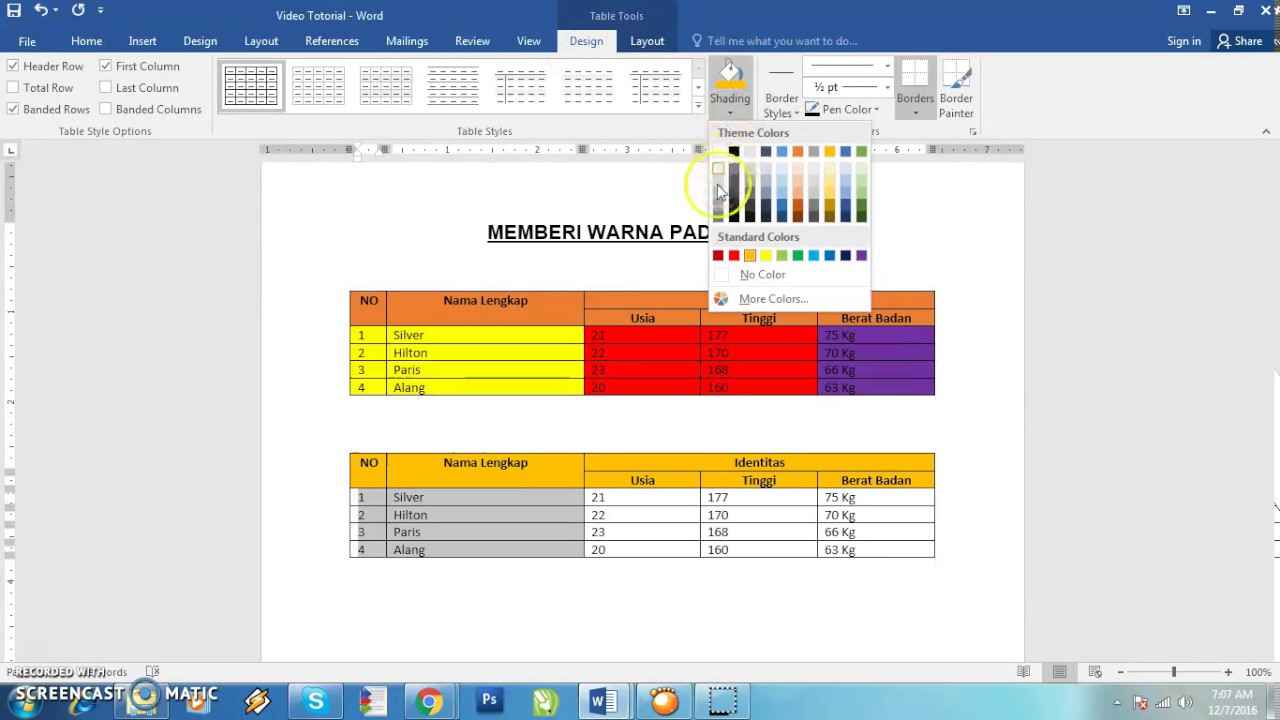
mengubah warna kotak di Word adalah trik sederhana yang bisa membuat dokumen Anda lebih profesional dan menarik. Fitur ini sangat berguna untuk menyorot informasi penting, membuat bagan, atau mempercantik desain halaman. Artikel ini akan memandu Anda melalui enam metode berbeda yang bisa langsung dipraktikkan di tahun 2026.
mengubah warna Kotak dengan Fitur Shape Fill
Metode paling dasar adalah menggunakan menu Shape Fill yang tersedia di tab Format. Pastikan Anda sudah memiliki kotak atau shape di dokumen Word Anda.
Klik kanan pada kotak yang ingin diubah warnanya. Pilih opsi Format Shape dari menu yang muncul untuk membuka panel pengaturan.
Di panel sebelah kanan, cari menu Fill dan pilih Solid Fill. Anda bisa memilih warna dari palet yang tersedia atau klik More Colors untuk kustomisasi lebih lanjut.
Mengubah Warna Kotak dari Tab Format Shape
Cara lain yang cepat adalah dengan mengakses tab Format Shape langsung dari ribbon. Klik pada kotak yang ingin diedit untuk mengaktifkan tab tersebut.
Di grup Shape Styles, klik ikon Shape Fill yang berbentuk ember cat. Pilih warna yang diinginkan dari dropdown yang muncul.
Jika ingin menggunakan gradasi atau tekstur, pilih opsi Gradient atau Texture di bagian bawah menu Shape Fill. Ini akan memberikan efek visual yang lebih dinamis pada kotak Anda.
Mengubah Warna Kotak untuk Bagan dan Diagram
Saat Anda membuat bagan menggunakan fitur Chart, Anda juga bisa mengubah warna setiap elemen kotak di dalamnya. Klik pada bagan untuk mengaktifkan tab Chart Tools.
Klik kanan pada kotak tertentu di dalam bagan, lalu pilih Format Data Point. Di panel yang muncul, Anda bisa mengatur warna fill khusus untuk kotak tersebut tanpa memengaruhi elemen lain.
Alternatifnya, gunakan menu Change Colors di tab Chart Design untuk menerapkan tema warna yang sudah disediakan. Fitur ini sangat membantu jika Anda ingin menyelaraskan warna bagan dengan tema dokumen.
Mengubah Warna Kotak pada SmartArt
SmartArt juga menyediakan opsi perubahan warna yang mudah. Klik pada diagram SmartArt Anda, lalu buka tab SmartArt Design.
Di grup SmartArt Styles, klik tombol Change Colors. Pilih variasi warna yang sesuai dengan kebutuhan presentasi data Anda.

Untuk kustomisasi lebih detail, klik kanan pada kotak tertentu di SmartArt dan pilih Format Shape. Di sini Anda bisa mengatur warna fill, outline, dan efek khusus.
Mengubah Warna Kotak dengan Mengganti Tema Dokumen
Jika Anda ingin mengubah warna banyak kotak sekaligus, mengubah tema dokumen adalah solusi efisien. Setiap tema memiliki palet warna yang memengaruhi semua elemen grafis.
Buka tab Design di ribbon Word. Pilih tema yang diinginkan dari galeri Themes yang tersedia.
Setelah tema diterapkan, semua kotak yang menggunakan warna tema akan berubah secara otomatis. Ini sangat berguna saat Anda perlu menyesuaikan tampilan dokumen dengan panduan merek perusahaan.
Mengubah Warna Kotak dari Fitur Table
Kotak juga bisa berupa sel tabel di Word. Untuk mengubah warna sel tabel, klik pada sel atau blok beberapa sel yang ingin diubah.
Klik kanan dan pilih Borders and Shading. Di tab Shading, pilih warna yang diinginkan untuk mengisi latar belakang sel tersebut.
Anda juga bisa menggunakan menu Shading di tab Table Design untuk menerapkan warna dengan cepat. Fitur ini sangat membantu saat membuat formulir atau daftar yang perlu dibedakan secara visual.
Tips Tambahan untuk Hasil Maksimal
Pastikan Anda memilih warna yang kontras dengan teks di dalam kotak agar mudah dibaca. Gunakan alat pengaturan opacity di panel Format Shape untuk membuat warna lebih transparan jika diperlukan.
Jangan ragu untuk bereksperimen dengan kombinasi warna gradasi atau pola. Ingatlah untuk selalu menyimpan dokumen secara berkala agar perubahan tidak hilang.
Jika Anda sering bekerja dengan dokumen berbahasa asing, cara mengubah bahasa di laptop bisa membantu menyesuaikan antarmuka Word ke bahasa Indonesia. Pengaturan ini memudahkan Anda menemukan fitur-fitur seperti Shape Fill tanpa kebingungan.
Kesimpulan
Mengubah warna kotak di Word adalah keterampilan dasar yang sangat berguna untuk meningkatkan kualitas visual dokumen. Dengan enam metode di atas, Anda bisa menyesuaikan tampilan kotak sesuai kebutuhan.
Mulai dari Shape Fill, Format Shape, hingga pengaturan tema, semua bisa dilakukan dengan cepat. Praktikkan langkah-langkah ini secara rutin agar Anda semakin mahir dalam mengedit dokumen.


