

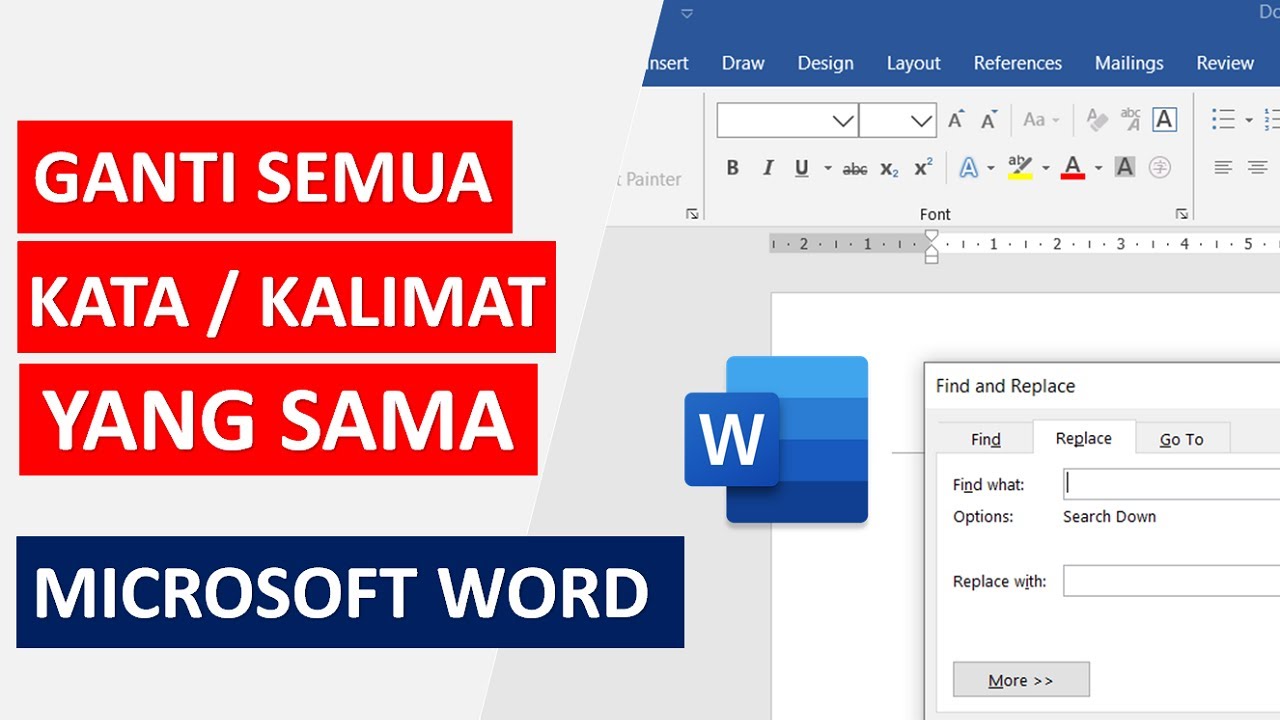
Microsoft Word menyediakan berbagai fitur untuk mengedit tampilan teks, termasuk mengubah warna kata tertentu. Banyak pengguna yang ingin menyorot kata yang sama secara konsisten, misalnya untuk menandai istilah penting.
Artikel ini akan membahas lima langkah praktis yang bisa Anda lakukan, mulai dari mengubah warna hingga menggunakan koreksi otomatis. Semua trik ini akan membantu Anda bekerja lebih efisien di tahun 2026.
1. Mengubah Warna Kata Tertentu dengan Find and Replace
Anda dapat mengganti warna semua kata yang sama dalam satu dokumen menggunakan fitur Find and Replace. Caranya, tekan Ctrl+H untuk membuka kotak dialog tersebut.
Klik tombol More >> untuk menampilkan opsi tambahan, lalu pilih Format dan pilih Font. Di jendela Font, atur warna teks yang ingin Anda cari dan juga warna penggantinya.
Setelah itu, klik Replace All. Semua kata dengan format warna lama akan berubah menjadi warna baru secara instan. Trik ini sangat berguna untuk merapikan dokumen yang memiliki banyak istilah berulang.
2. Mengaktifkan Autocorrect untuk Koreksi Otomatis
Fitur Autocorrect secara otomatis mendeteksi dan membetulkan kesalahan ketik saat Anda mengetik. Aktifkan melalui File > Options > Proofing > Autocorrect Options.
Pastikan opsi Replace text as you type dicentang. Dengan begitu, setiap kali Anda salah ketik, Word akan langsung menggantinya dengan kata yang benar. Ini menghemat waktu dan mengurangi kemungkinan typo.
Anda juga bisa menggunakan Autocorrect untuk mengubah singkatan menjadi kata panjang, misalnya “msh” menjadi “masih”. Ini sangat membantu untuk meningkatkan kecepatan mengetik.
3. Menambahkan Kata ke Daftar Autocorrect Kustom
Jika ada kata yang sering salah Anda ketik, tambahkan kata tersebut ke daftar Autocorrect. Buka jendela Autocorrect Options, lalu isi kolom Replace dengan versi salah dan With dengan versi benar.
Klik Add untuk menyimpan. Misalnya, Anda sering menulis “silahan” bukan “silakan”. Setelah ditambahkan, Word akan otomatis mengoreksinya. Cara ini meminimalkan pengulangan kesalahan yang sama.
Anda juga bisa menambahkan pasangan kata untuk konsistensi, misalnya “di siplin” menjadi “disiplin”. Semakin banyak daftar kustom, semakin rapi dokumen Anda.
4. Mengganti Semua Kata dengan Find and Replace Biasa
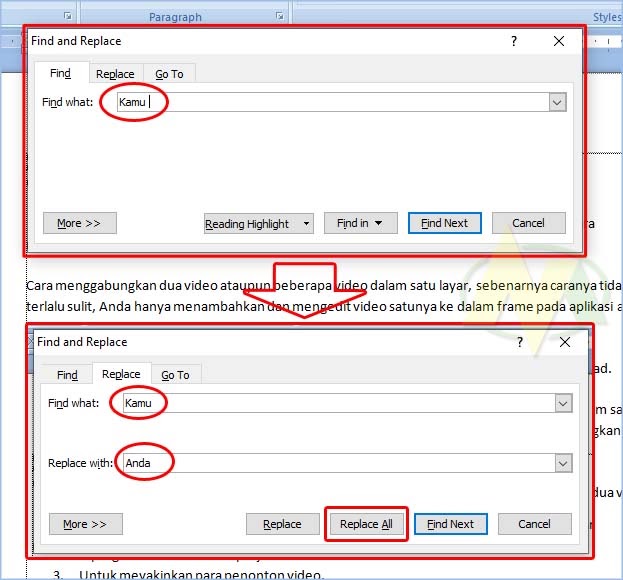
Fitur Find and Replace (Ctrl+H) tidak hanya untuk warna, tetapi juga untuk mengganti teks biasa. Masukkan kata yang ingin dicari di kolom Find, dan kata pengganti di kolom Replace.
Klik Replace All untuk mengganti semua kemunculan sekaligus. Misalnya, Anda ingin mengganti kata “bapak” dengan “pak” di seluruh dokumen. Fitur ini juga bisa digunakan untuk cara merapikan tulisan di word yang renggang, yaitu dengan mengganti spasi ganda menjadi spasi tunggal.
Gunakan opsi Match Case jika Anda ingin membedakan huruf kapital. Ini sangat berguna saat mengedit dokumen formal.
5. Mengatur Spasi dan Efek Teks Lainnya
Selain warna, Anda bisa mengatur spasi antar huruf atau menambahkan efek coret. Untuk cara mengatur spasi huruf di word, pilih teks, buka Font > Advanced, lalu atur Spacing.
Efek coret, seperti cara coret tulisan di word, bisa diakses melalui tab Font dengan mencentang Strikethrough. Sementara itu, untuk cara miringkan tulisan di word, gunakan tombol Italic (Ctrl+I) di tab Home.
Semua fitur ini terintegrasi dengan baik di Word 2026. Dengan menguasai kombinasi Find and Replace dan Autocorrect, Anda dapat mengubah warna kata yang sama, memperbaiki typo, dan merapikan format secara efisien.
Kesimpulan
Mengubah warna kata yang sama di Word dapat dilakukan dengan mudah melalui Find and Replace dengan opsi format. Ditambah fitur Autocorrect dan Find and Replace teks biasa, produktivitas editing Anda akan meningkat drastis.
Gunakan lima langkah di atas untuk menghasilkan dokumen yang rapi, konsisten, dan profesional. Selamat mencoba dan semoga artikel ini bermanfaat untuk pekerjaan Anda di tahun 2026.


