

mengubah warna latar Word adalah trik sederhana yang bisa membuat dokumen Anda terlihat lebih menarik dan profesional. Banyak pengguna Microsoft Word belum tahu bahwa fitur ini tersedia dan mudah diakses.
Dengan mengubah warna latar, Anda bisa memberikan sentuhan personal pada dokumen, laporan, atau proposal. Artikel ini akan membahas tujuh cara berbeda untuk melakukannya.
1. mengubah warna halaman Secara Langsung
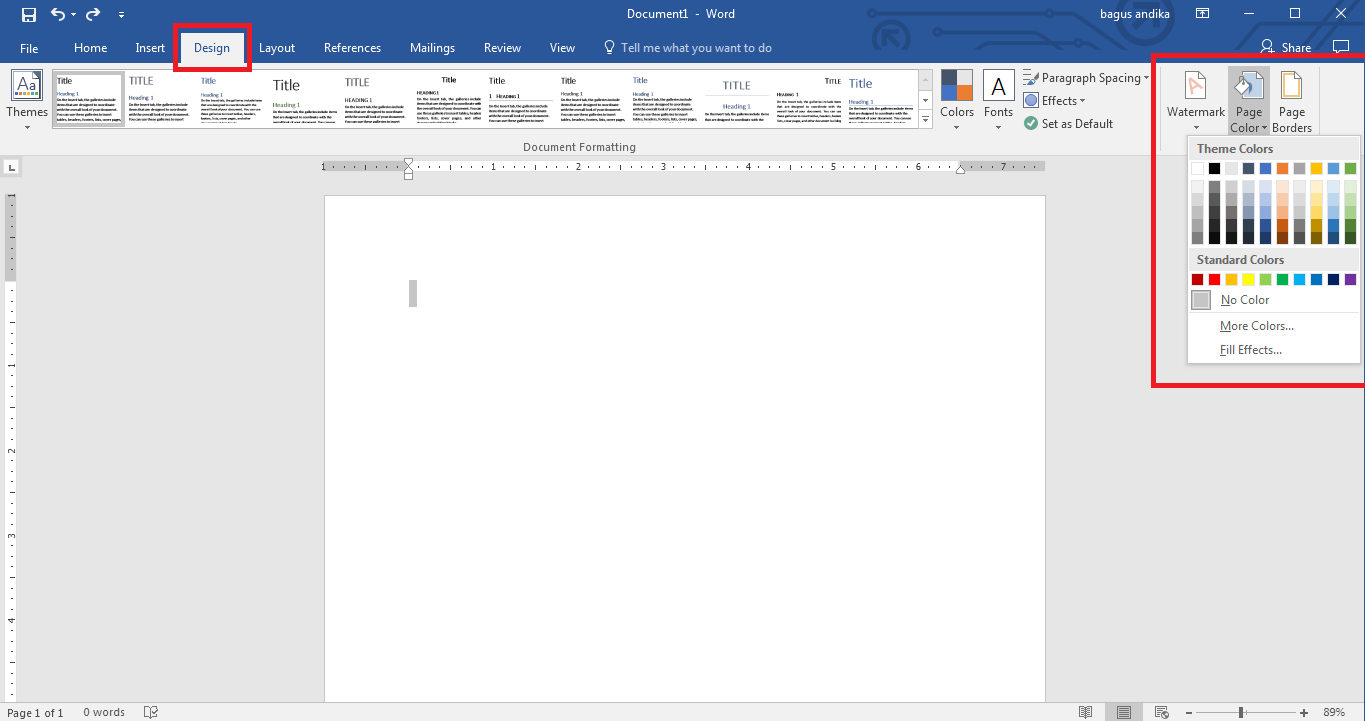
Cara paling dasar adalah dengan mengubah warna halaman melalui menu Design. Buka tab Design di pita menu, lalu klik Page Color.
Pilih warna yang Anda inginkan dari palet yang tersedia. Word akan langsung menerapkan warna tersebut ke seluruh halaman dokumen.
Langkah-langkah Detail
Klik tab Design di bagian atas jendela Word. Cari grup Page Background dan klik ikon Page Color.
Pilih warna solid dari palet atau klik More Colors untuk opsi yang lebih lengkap. Warna akan langsung terlihat di dokumen Anda.
2. Menggunakan Fill Effects untuk Latar yang Lebih Variatif
Jika warna solid terasa membosankan, Anda bisa menggunakan Fill Effects. Fitur ini memungkinkan Anda membuat gradasi, tekstur, atau pola.
Klik Page Color lalu pilih Fill Effects. Di jendela yang muncul, Anda bisa memilih tab Gradient, Texture, Pattern, atau Picture.
Untuk membuat latar bergradasi, pilih dua warna atau lebih dan atur arah gradasinya. Hasilnya akan membuat tampilan dokumen lebih dinamis.
3. Cara Membuat Latar Di Word dengan Gambar
Anda juga bisa menggunakan gambar sebagai latar belakang dokumen. Caranya masih melalui menu Fill Effects pada tab Picture.
Pilih tab Picture di jendela Fill Effects, lalu klik Select Picture. Pilih file gambar dari komputer Anda atau dari sumber online.
Setelah gambar terpilih, klik OK untuk menerapkannya. Pastikan gambar tidak terlalu ramai agar teks tetap terbaca dengan jelas.
4. Mengubah Wallpaper Di Word untuk Halaman Tertentu
Tidak semua halaman harus memiliki latar yang sama. Anda bisa mengatur latar belakang hanya untuk halaman tertentu dengan menggunakan section break.
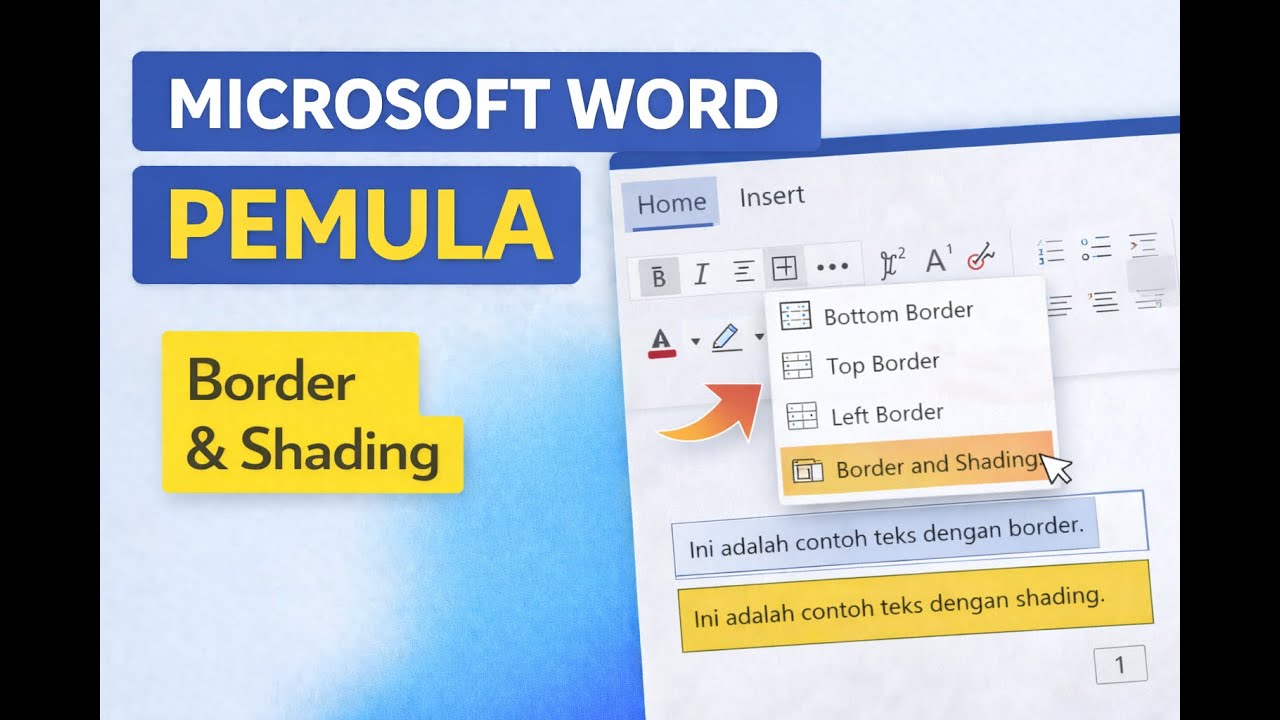
Buat section break di halaman yang ingin diubah. Setelah itu, ubah Page Color hanya untuk section tersebut.
Dengan cara ini, Anda bisa memiliki beberapa warna latar berbeda dalam satu dokumen. Ini sangat berguna untuk laporan yang memiliki bab atau bagian terpisah.
5. Template Latar Belakang Word untuk Dokumen Resmi
Microsoft Word menyediakan banyak template siap pakai yang sudah memiliki latar belakang menarik. Anda bisa mengaksesnya saat membuat dokumen baru.
Klik File, lalu New, dan ketik kata kunci seperti sertifikat, brosur, atau laporan. Pilih template yang sesuai dengan kebutuhan Anda.
Template ini sudah diatur dengan warna latar, garis, dan elemen desain lainnya. Anda tinggal mengisi teks dan menyesuaikan sesuai keinginan.
6. Cara Hapus Latar Belakang Word Jika Ingin Kembali ke Putih
Jika Anda ingin menghapus latar belakang yang sudah diterapkan, caranya sangat mudah. Buka tab Design dan klik Page Color.
Pilih opsi No Color untuk mengembalikan latar belakang ke putih default. Semua efek latar akan hilang dalam sekejap.
Fitur ini berguna jika Anda menerima dokumen dengan latar berwarna dan ingin mengubahnya kembali. Tidak perlu khawatir merusak format teks.
7. Mengatur Latar Belakang Word untuk Dicetak
Perlu diingat bahwa latar belakang berwarna atau bergambar akan ikut tercetak. Pastikan printer Anda mendukung pencetakan latar belakang.
Untuk mengatur agar latar belakang ikut tercetak, buka File, Options, lalu Display. Centang opsi Print background colors and images.
Jika tidak ingin latar belakang tercetak, biarkan opsi tersebut tidak dicentang. Latar hanya akan terlihat di layar monitor.
Kesimpulan
mengubah warna latar Word adalah fitur sederhana namun powerful untuk meningkatkan tampilan dokumen. Anda bisa menggunakan warna solid, gradasi, tekstur, pola, atau gambar sesuai kebutuhan.
Dengan menguasai teknik-teknik di atas, Anda bisa membuat dokumen yang lebih profesional dan menarik. Mulailah bereksperimen dengan berbagai opsi yang tersedia di Microsoft Word.


