

mengubah warna garis pada Word adalah keterampilan penting untuk membuat dokumen lebih menarik dan mudah dibaca. Dengan menguasai cara mengubah warna garis pada word, Anda bisa menyorot bagian penting atau mempercantik tabel dan bagan. Panduan ini akan membahas langkah-langkah praktis yang bisa langsung Anda terapkan di Microsoft Word versi terbaru.
Mengubah Warna Garis pada Bentuk dan Kotak Teks
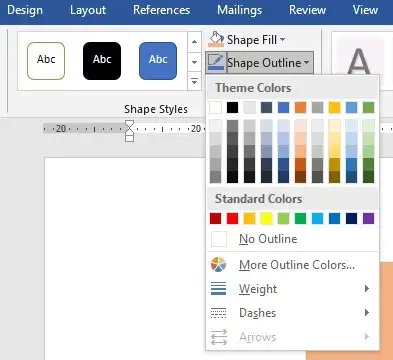
Untuk mengubah warna garis pada bentuk atau kotak teks, klik objek tersebut terlebih dahulu hingga muncul tab Format di pita menu. Setelah itu, cari ikon Shape Outline yang biasanya berada di grup Shape Styles.
Klik panah kecil di samping Shape Outline untuk membuka palet warna, lalu pilih warna yang diinginkan. Jika ingin warna kustom, klik More Outline Colors untuk memilih dari spektrum warna yang lebih luas.
Langkah Detail untuk Bentuk
- Pilih bentuk atau kotak teks yang ingin diubah garisnya.
- Buka tab Format dan klik Shape Outline.
- Pilih warna dari tema atau buat warna kustom sendiri.
- Atur ketebalan garis melalui menu Weight jika diperlukan.
Anda juga bisa menggunakan opsi Dashes untuk mengubah gaya garis menjadi putus-putus atau titik-titik. Ini sangat berguna untuk membuat diagram alur atau peta pikiran yang lebih jelas.
Mengubah Warna Garis Tabel di Word
Cara mengubah warna garis pada Word untuk tabel sedikit berbeda karena menggunakan menu Borders. Klik di dalam tabel, lalu buka tab Table Design yang muncul secara otomatis.
Pada grup Borders, klik ikon Borders and Shading untuk membuka jendela pengaturan. Pilih tab Borders, tentukan warna dan gaya garis, lalu terapkan pada sel, baris, atau seluruh tabel.
Tips Mewarnai Garis Tabel
- Gunakan warna kontras agar tabel lebih mudah dibaca.
- Pilih All Borders untuk menerapkan warna ke semua garis sekaligus.
- Atur lebar garis di bagian Width sebelum mengaplikasikan.
Setelah mengubah warna, pastikan untuk mengecek tampilan tabel di mode Print Preview. Ini membantu Anda melihat apakah warna garis sudah sesuai dengan desain dokumen secara keseluruhan.
Mengubah Warna Garis Bagan dan Grafik
Untuk bagan atau grafik, klik pada elemen garis yang ingin diubah, misalnya garis tren atau batas sumbu. Setelah itu, klik kanan dan pilih Format Data Series atau Format Axis.
Di panel samping yang muncul, cari opsi Line atau Border untuk mengatur warna. Anda bisa memilih Solid Line dan menentukan warna dari palet yang tersedia.
Garis pada bagan sangat penting untuk memperjelas data, jadi pilih warna yang tidak mencolok namun tetap kontras dengan latar belakang. Hindari warna yang terlalu terang karena bisa mengurangi keterbacaan.
Mengubah Warna Garis Bawah (Underline) di Word
Mengubah warna garis bawah pada teks juga termasuk dalam cara mengubah warna garis pada Word. Caranya dengan menyorot teks yang ingin diberi garis bawah, lalu klik ikon panah kecil di samping tombol Underline.
Pilih Underline Color dari menu drop-down untuk memilih warna yang diinginkan. Anda juga bisa mengubah gaya garis bawah melalui opsi Underline Style sebelum memilih warna.
Fitur ini sangat berguna untuk membuat catatan atau judul yang lebih ekspresif. Namun, pastikan warna garis bawah tetap selaras dengan warna font agar dokumen terlihat profesional.
Menggunakan WordArt dan SmartArt untuk Garis Berwarna
Jika Anda ingin membuat garis dekoratif, WordArt dan SmartArt bisa menjadi alternatif menarik. Pada SmartArt, klik elemen garis penghubung, lalu ubah warnanya melalui tab Format dan Shape Outline.
Untuk WordArt, Anda bisa mengubah warna garis luar teks dengan cara yang sama seperti bentuk biasa. Ini memberikan efek visual yang kuat untuk judul atau banner dalam dokumen.
Kedua fitur ini sangat berguna untuk membuat peta pikiran digital atau diagram yang mirip dengan mind map. Anda bisa mengkombinasikan warna garis dengan warna isian untuk hasil yang lebih hidup.
Kesimpulan
Menguasai cara mengubah warna garis pada Word akan membuat dokumen Anda lebih menarik dan informatif. Mulai dari bentuk, tabel, bagan, hingga garis bawah, semua bisa disesuaikan dengan mudah melalui menu yang tersedia.
Praktikkan langkah-langkah di atas secara bertahap agar Anda semakin terbiasa dengan berbagai opsi yang ada. Dengan begitu, Anda bisa membuat dokumen yang tidak hanya rapi tetapi juga memikat secara visual.


