

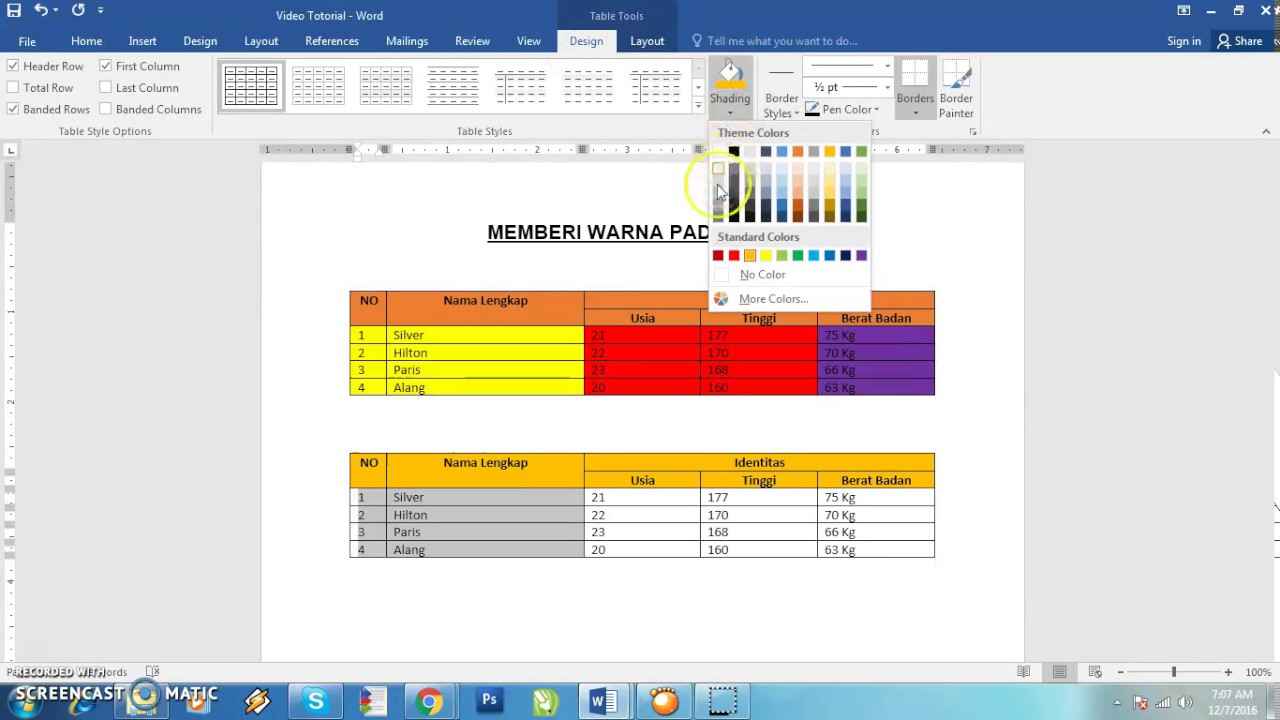
mengubah warna garis tabel di Word 2010 sering kali menjadi kebutuhan agar dokumen terlihat lebih menarik dan profesional. Dengan mengikuti langkah-langkah sederhana, Anda bisa mengubah tampilan tabel sesuai keinginan tanpa perlu keahlian khusus.
Mengenal Opsi Borders dan Shading di Word 2010
Untuk mulai mengubah warna garis, Anda perlu memahami menu Borders and Shading yang tersedia di Word 2010. Menu ini memberikan kontrol penuh terhadap garis tabel, termasuk warna, ketebalan, dan gaya.
Setelah tabel dipilih, klik kanan lalu pilih Borders and Shading untuk membuka dialog pengaturan. Di sinilah Anda bisa mengganti warna garis tabel dengan warna apa pun yang tersedia di palet.
Langkah Pertama: Memilih Seluruh Tabel
Klik di dalam tabel lalu gunakan tanda panah kecil di pojok kiri atas untuk memilih seluruh tabel. Pastikan semua sel ter-blok sebelum mengubah pengaturan agar perubahan berlaku menyeluruh.
Jika hanya ingin mengubah garis pada bagian tertentu, Anda bisa memilih sebagian sel saja. Namun untuk hasil yang konsisten, memilih seluruh tabel lebih disarankan.
Langkah-Langkah mengubah warna garis tabel di Word 2010
Setelah tabel terpilih, klik kanan dan pilih opsi Borders and Shading dari menu konteks. Dialog box akan terbuka dengan beberapa tab pengaturan yang bisa Anda eksplorasi.
Pada tab Borders, Anda akan melihat bagian Color yang berisi pilihan warna default dari Word. Klik ikon panah kecil di sampingnya untuk melihat palet warna lengkap.
Memilih Warna dan Menerapkannya
Pilih warna yang diinginkan dari palet, atau klik More Colors untuk memilih warna kustom yang lebih spesifik. Setelah menentukan warna, pastikan Anda mengklik ikon garis pada bagian Preview agar warna diterapkan ke garis tabel.
Klik OK untuk menyimpan perubahan, dan garis tabel akan berubah sesuai warna yang Anda pilih. Jika hasilnya belum sesuai, Anda bisa mengulangi langkah yang sama untuk mengganti warna lainnya.
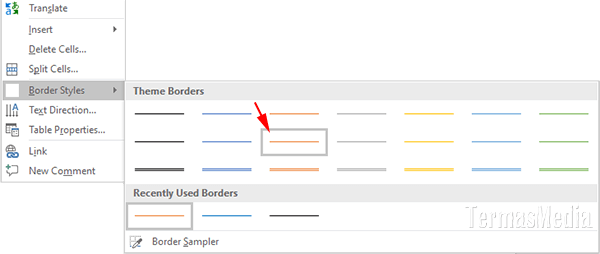
Tips Mengganti Warna Garis Agar Tabel Lebih Menarik
Gunakan warna yang kontras dengan isi tabel agar garis terlihat jelas dan tidak mengganggu pembaca. Warna gelap seperti hitam atau biru tua cocok untuk dokumen formal, sedangkan warna cerah bisa dipakai untuk materi kreatif.
Selain warna, Anda juga bisa mengubah ketebalan garis melalui menu Width di dialog yang sama. Kombinasi warna dan ketebalan yang tepat akan membuat tabel lebih mudah dibaca dan enak dipandang.
Mengubah Warna Garis pada Tabel yang Sudah Ada
Jika tabel sudah terisi data, cara mengubah warna garis di Word 2010 tetap sama dan tidak akan mengganggu isi sel. Proses ini hanya memengaruhi garis batas, sehingga data di dalam tabel tetap aman.
Anda juga bisa menerapkan warna berbeda pada garis luar dan garis dalam tabel untuk efek yang lebih dinamis. Gunakan opsi Custom pada dialog Borders untuk mengatur garis secara terpisah.
Mengatasi Masalah Umum Saat Mengubah Warna Garis
Kadang warna garis tidak berubah meskipun sudah memilih warna baru. Hal ini biasanya terjadi karena Anda lupa mengklik ikon garis di bagian Preview sebelum menekan OK.
Pastikan juga Anda memilih seluruh tabel atau bagian yang diinginkan sebelum membuka Borders and Shading. Jika garis masih tidak berubah, coba ulangi dari awal dengan memilih tabel secara keseluruhan.
Kesimpulan
Mengubah warna garis tabel di Word 2010 bukanlah hal yang sulit jika Anda sudah memahami langkah-langkahnya. Dengan sedikit latihan, Anda bisa membuat tabel yang lebih menarik dan sesuai dengan kebutuhan dokumen.
Jangan ragu untuk bereksperimen dengan berbagai warna dan gaya garis agar dokumen Anda tampil lebih profesional. Semoga panduan ini membantu Anda menguasai cara mengubah warna tabel di Word dengan mudah.


