

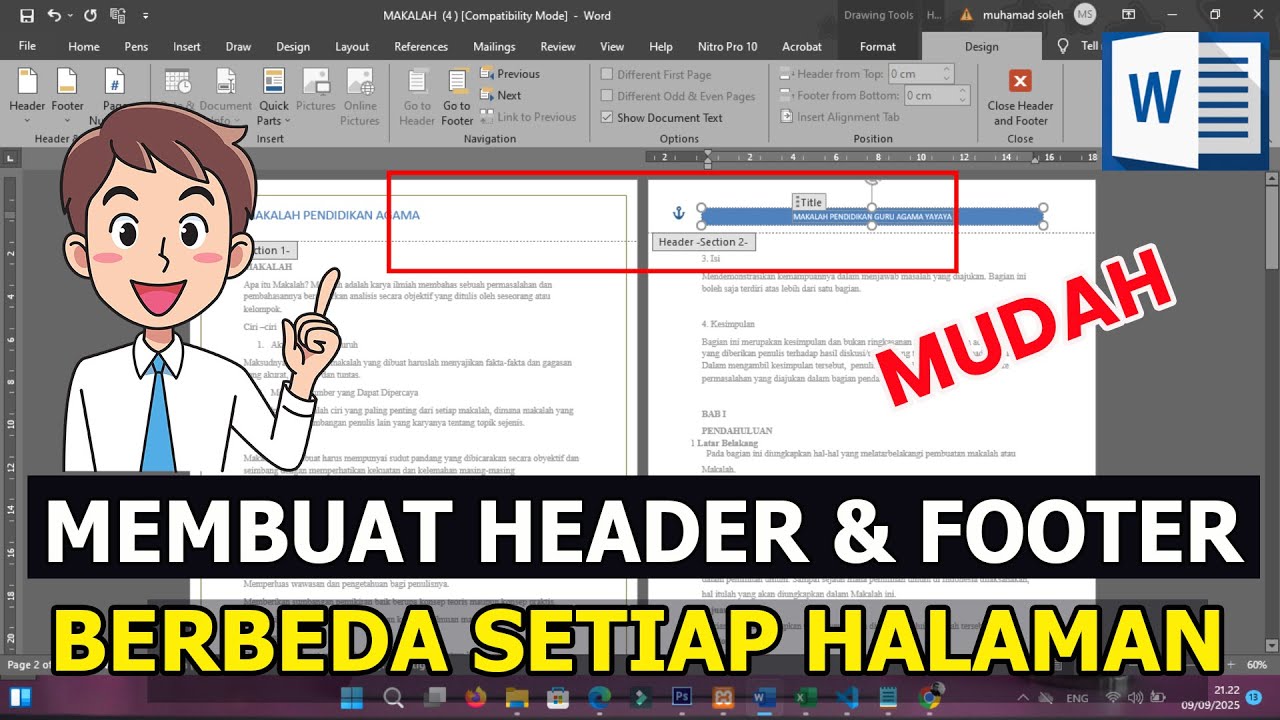
Mengubah warna header di Word merupakan salah satu keterampilan dasar yang perlu dikuasai agar dokumen terlihat lebih profesional dan menarik. Header sering digunakan untuk menampilkan judul bab, nama penulis, atau logo perusahaan pada setiap halaman.
Dengan menguasai cara mengubah warna header, Anda tidak perlu lagi menggunakan dokumen polos yang membosankan. Artikel ini akan memandu Anda langkah demi langkah, termasuk cara mengubah bahasa di laptop jika Anda menggunakan Word versi internasional.
Mengenal Fungsi header dan footer di microsoft word
Header adalah area kosong di bagian atas halaman yang bisa diisi teks, gambar, atau nomor halaman. Sementara footer berada di bagian bawah halaman dan sering digunakan untuk menampilkan informasi tambahan seperti tanggal atau nomor halaman.
Kedua elemen ini akan muncul secara otomatis di setiap halaman dokumen, kecuali Anda mengatur agar berbeda pada halaman tertentu. Hal ini sangat berguna untuk dokumen resmi seperti laporan, skripsi, atau proposal bisnis.
Perbedaan Header dan Footer
Header biasanya berisi judul dokumen atau bab, sedangkan footer sering berisi nomor halaman atau catatan kaki. Keduanya bisa diubah warna latar belakangnya agar tampilan dokumen lebih hidup.
Jika Anda ingin mengubah pecahan seperti nomor halaman menjadi format tertentu, Anda bisa melakukannya melalui menu Insert di bagian Header & Footer.
Langkah Mudah Mengubah Warna Header di Word
Untuk mengubah warna header di Word, langkah pertama adalah membuka dokumen yang ingin diedit. Pastikan kursor berada di dalam area header dengan cara mengklik dua kali pada bagian atas halaman.
Setelah area header aktif, Anda akan melihat menu baru bernama Design yang muncul di bawah tab Header & Footer Tools. Dari menu inilah Anda bisa mulai mengatur warna latar belakang header.
Menggunakan Fill Color pada Header
Pada menu Design, cari ikon Shading yang biasanya berbentuk seperti ember cat. Klik ikon tersebut untuk membuka palet warna yang bisa dipilih sesuai kebutuhan.
Pilih warna yang diinginkan, misalnya biru muda atau abu-abu, dan warna tersebut akan langsung diterapkan pada area header. Anda juga bisa memilih More Colors untuk opsi warna yang lebih beragam.
Setelah warna diterapkan, klik Close Header and Footer untuk kembali ke halaman dokumen utama. Perubahan warna header akan terlihat jelas di setiap halaman.
Mengubah Warna Teks pada Header
Selain latar belakang, Anda juga bisa mengubah warna teks di dalam header agar kontras dengan latar belakangnya. Caranya blok teks header, lalu pilih warna font melalui menu Home.
Pastikan kombinasi warna latar belakang dan teks tetap mudah dibaca. Misalnya, jika latar belakangnya gelap, gunakan teks berwarna terang seperti putih atau kuning muda.
Jika Anda merasa kesulitan mengubah bahasa Word yang masih Inggris, Anda bisa mempelajari cara mengubah bahasa zoom di laptop atau aplikasi lain terlebih dahulu. Hal ini akan memudahkan navigasi menu.
Mengubah Warna Header dengan Table di Word
Teknik lain yang bisa digunakan adalah dengan membuat tabel satu sel di area header, lalu mengisi warna latar belakang tabel tersebut. Caranya aktifkan header, lalu pilih Insert > Table dan buat tabel 1×1.
Setelah tabel dibuat, klik kanan pada sel tabel dan pilih Borders and Shading. Pada tab Shading, pilih warna yang diinginkan dan klik OK.
Metode ini memberikan fleksibilitas lebih karena Anda bisa mengatur ukuran tabel sesuai lebar header. Anda juga bisa menambahkan teks atau logo di dalam tabel tersebut.
Mengatur Header Berbeda untuk Halaman Ganjil dan Genap
Jika dokumen Anda berupa buku atau laporan panjang, Anda bisa membuat header berbeda untuk halaman ganjil dan genap. Caranya centang opsi Different Odd & Even Pages pada menu Design.
Dengan begitu, Anda bisa memberi warna header yang berbeda untuk setiap halaman. Misalnya halaman ganjil berwarna biru dan halaman genap berwarna hijau.
Fitur ini sangat membantu jika Anda ingin menonjolkan bagian tertentu dalam dokumen. Pastikan Anda menyimpan perubahan dengan menekan Ctrl+S agar tidak hilang.
Tips Mengatasi Masalah Umum saat Mengubah Warna Header
Kadang warna header tidak terlihat saat dicetak, padahal sudah diatur di layar. Hal ini biasanya terjadi karena pengaturan printer atau opsi cetak latar belakang tidak diaktifkan.
Untuk mengatasinya, buka File > Options > Display, lalu centang opsi Print background colors and images. Setelah itu, coba cetak ulang dokumen Anda.
Jika Anda menggunakan Word versi lama seperti 2007 atau 2010, menu mungkin sedikit berbeda. Namun konsep dasarnya tetap sama, yaitu mencari opsi Shading atau Fill Color di area header.
Mengubah Warna Header untuk Dokumen dengan Banyak Section
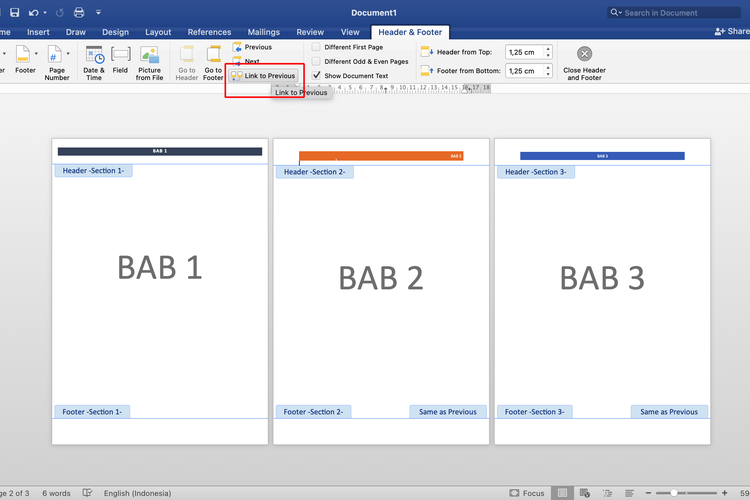
Jika dokumen Anda memiliki banyak section, Anda perlu mengubah warna header pada setiap section secara terpisah. Caranya klik dua kali pada header di section yang ingin diubah, lalu atur warnanya.
Pastikan opsi Link to Previous tidak aktif agar perubahan tidak memengaruhi section lain. Dengan begitu, setiap section bisa memiliki warna header yang berbeda sesuai kebutuhan.
Jangan lupa untuk selalu memeriksa hasil akhir dengan melihat Print Preview sebelum mencetak dokumen. Ini akan menghemat kertas dan tinta jika ada kesalahan.
Kesimpulan
Mengubah warna header di Word sebenarnya sangat mudah dan tidak membutuhkan keahlian khusus. Anda hanya perlu mengenal menu Design dan Shading untuk mulai bereksperimen dengan warna.
Dengan menguasai teknik ini, dokumen Anda akan terlihat lebih rapi dan profesional. Jika menemui kendala, jangan ragu untuk mempelajari cara mengubah komputer bahasa cina ke indonesia atau referensi lain agar lebih nyaman menggunakan Word.


