

Pernahkah Anda mencetak dokumen dan mendapati latar belakang halaman tidak sesuai harapan? Banyak pengguna Microsoft Word yang bingung saat warna kertas di layar berbeda dengan hasil cetak. Artikel ini akan memandu Anda langkah demi langkah untuk mengubah warna kertas pada area print di Microsoft Word.
Memahami Perbedaan Warna Layar dan Cetak
Sebelum mengubah pengaturan, penting untuk memahami mengapa warna bisa berbeda. Layar monitor menggunakan mode warna RGB, sementara printer menggunakan CMYK.
Mode CMYK adalah singkatan dari Cyan, Magenta, Yellow, dan Key (hitam). Perbedaan ini sering menyebabkan hasil cetak terlihat lebih kusam dibanding tampilan di layar.
Cara Mengatur Warna Latar Halaman di Word
Untuk mengubah warna latar halaman, buka tab Design di Microsoft Word. Klik Page Color dan pilih warna yang Anda inginkan dari palet yang tersedia.
Warna yang dipilih akan langsung terlihat di layar, tetapi belum tentu muncul saat dicetak. Anda perlu memastikan pengaturan cetak sudah sesuai agar warna tersebut tercetak.
Langkah-Langkah mengubah warna kertas pada Area Print
Berikut adalah panduan praktis untuk memastikan warna latar halaman Anda tercetak dengan benar. Ikuti setiap langkah dengan saksama agar hasil maksimal.
- Buka dokumen Word Anda dan pastikan sudah mengatur Page Color melalui tab Design.
- Klik File, lalu pilih Options untuk membuka jendela pengaturan Word.
- Pada menu Display, cari bagian Printing options dan centang kotak Print background colors and images.
- Klik OK untuk menyimpan pengaturan. Sekarang, warna latar halaman akan ikut tercetak.
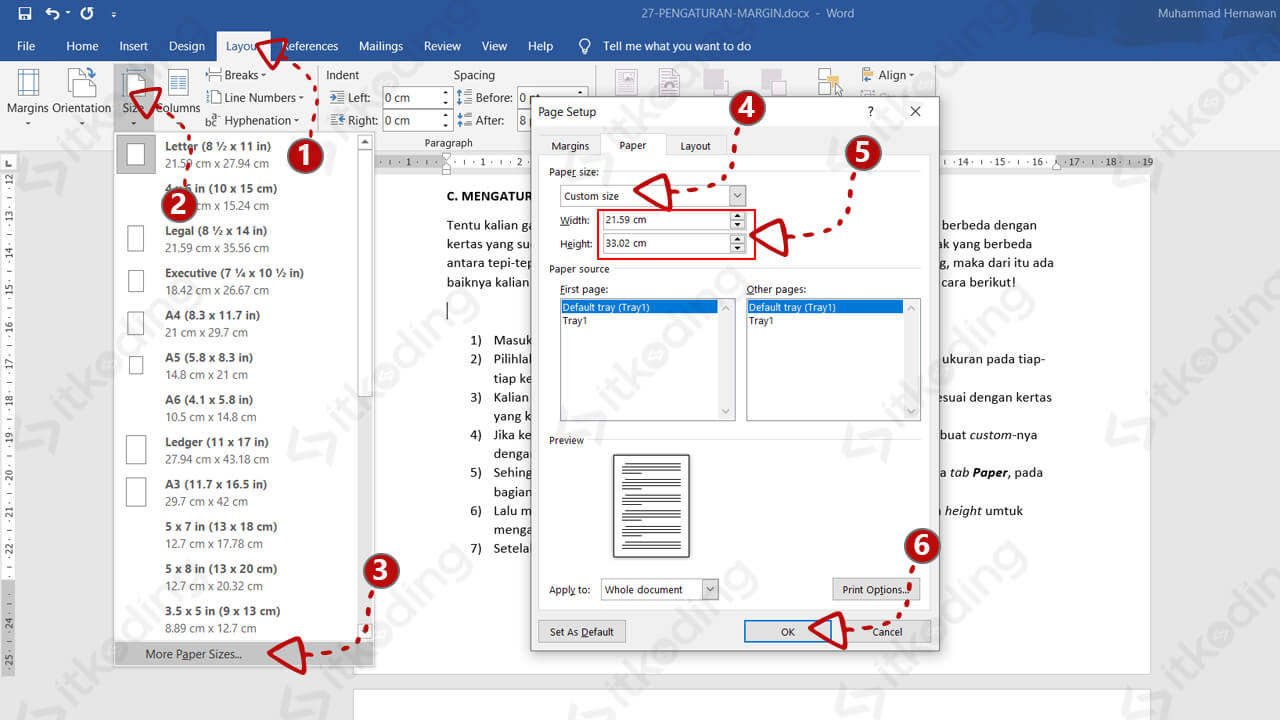
Dengan mengaktifkan opsi ini, area print akan menampilkan warna kertas sesuai yang Anda pilih. Pastikan juga Anda telah mengatur ukuran kertas di Word agar sesuai dengan media cetak.
Tips Menghindari Masalah Warna Cetak
Jika hasil cetak masih berbeda, periksa tinta printer Anda. Tinta yang hampir habis dapat memengaruhi akurasi warna secara signifikan.
Selain itu, gunakan kertas berkualitas baik yang dirancang untuk menyerap tinta secara optimal. Kertas murah sering membuat warna tampak pudar atau tidak merata.
Mengatasi Warna Background yang Tidak Diinginkan
Kadang Anda justru ingin menghilangkan warna background yang muncul secara otomatis. Cara menghilangkan warna background di Word bisa dilakukan dengan mudah.
Buka tab Design, klik Page Color, lalu pilih No Color. Ini akan mengembalikan latar halaman menjadi putih polos seperti default.
Pastikan juga opsi Print background colors and images sudah tidak dicentang jika Anda tidak ingin warna latar tercetak. Langkah ini penting untuk menghemat tinta printer.
Menggabungkan Warna dengan Elemen Lain
Anda juga bisa menambahkan watermark atau border untuk mempercantik dokumen. Caranya, buka tab Design dan pilih Watermark atau Page Borders.
Pastikan semua elemen ini kompatibel dengan pengaturan cetak Anda. Jangan lupa untuk melakukan print preview sebelum mencetak final.
Kesimpulan
Mengubah warna kertas pada area print di Microsoft Word sebenarnya mudah setelah Anda memahami pengaturan yang benar. Kuncinya ada pada opsi Print background colors and images di menu Display.
Dengan mengikuti langkah-langkah di atas, Anda bisa mencetak dokumen dengan latar berwarna sesuai keinginan. Selamat mencoba dan semoga hasil cetak Anda selalu memuaskan.


