

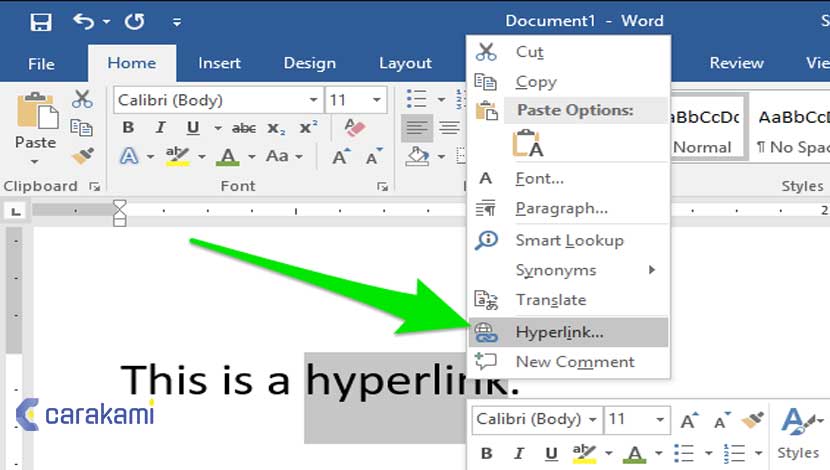
Hyperlink pada dokumen Word sering kali tampil dengan warna biru dan garis bawah bawaan. Namun, Anda dapat menyesuaikan tampilannya agar lebih sesuai dengan kebutuhan desain dokumen Anda.
Artikel ini akan membahas langkah-langkah praktis untuk mengubah warna hyperlink, termasuk cara mengubah bahasa di laptop jika perlu menyesuaikan pengaturan. Simak panduan lengkapnya di bawah ini.
Mengenal Pengaturan Hyperlink di Word
Sebelum mengubah warna, penting untuk memahami bahwa hyperlink di Word menggunakan gaya karakter bawaan bernama Hyperlink. Gaya ini mengontrol warna, ukuran, dan efek garis bawah pada tautan.
Dengan memodifikasi gaya ini, semua hyperlink di dokumen Anda akan berubah secara otomatis tanpa perlu mengedit satu per satu. Ini adalah metode paling efisien untuk dokumen panjang.
Langkah Awal Membuka Gaya Hyperlink
Buka dokumen Word Anda, lalu klik kanan pada teks hyperlink yang ada. Pilih opsi Styles dan kemudian klik Hyperlink untuk membuka menu pengaturan gaya.
Alternatif lain, Anda bisa menekan Ctrl + Shift + S untuk membuka panel Styles dan mencari Hyperlink di daftar yang tersedia. Pastikan Anda berada di tab Home agar panel ini mudah diakses.
Cara Mengubah Warna Hyperlink dengan Ribbon
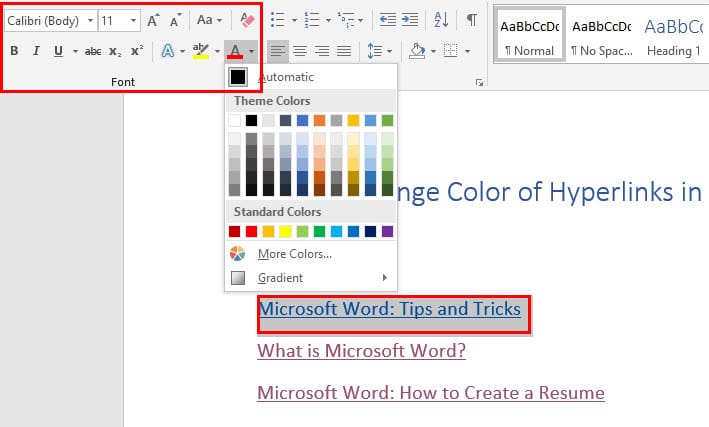
Metode termudah adalah menggunakan menu Font pada tab Home. Blok teks hyperlink, lalu klik panah kecil di samping ikon Font Color (huruf A dengan garis warna).
Pilih warna yang diinginkan dari palet warna standar, atau klik More Colors untuk kustomisasi warna yang lebih spesifik. Setelah memilih, warna hyperlink akan langsung berubah.
Namun, cara ini hanya mengubah satu hyperlink saja. Untuk mengubah semua hyperlink sekaligus, Anda perlu mengubah gaya Hyperlink seperti dijelaskan pada bagian sebelumnya.
Mengubah Warna Hyperlink Melalui Kotak Dialog Font
Tekan Ctrl + D pada teks hyperlink untuk membuka kotak dialog Font. Di bagian Font color, pilih warna yang Anda inginkan, lalu klik OK.
Metode ini juga memungkinkan Anda mengatur efek garis bawah, seperti mengubah gaya atau warna garis bawah secara terpisah. Ini berguna jika Anda ingin hyperlink tampil tanpa garis bawah atau dengan warna garis berbeda.
Ingat bahwa perubahan ini hanya berlaku untuk teks yang dipilih, bukan seluruh dokumen. Untuk pengaturan global, gunakan metode gaya Hyperlink.
Mengubah Warna Hyperlink yang Sudah Dikunjungi
Word juga memiliki gaya FollowedHyperlink untuk tautan yang sudah diklik sebelumnya. Anda bisa mengubah warnanya dengan cara yang sama seperti mengubah gaya Hyperlink.
Buka panel Styles, klik kanan pada FollowedHyperlink, lalu pilih Modify. Di jendela yang muncul, atur warna font sesuai keinginan, lalu klik OK.
Dengan ini, tautan yang sudah dikunjungi akan memiliki warna berbeda dari yang belum, membantu pembaca melacak navigasi dokumen.
Mengubah Warna Hyperlink di Word Versi Mobile
Jika Anda menggunakan Word di ponsel, opsi pengaturan warna hyperlink lebih terbatas. Anda hanya bisa mengubah warna teks melalui menu Format pada toolbar bawah.
Blok teks hyperlink, ketuk ikon Format (huruf A dengan pensil), lalu pilih warna font. Sayangnya, Anda tidak bisa mengubah gaya Hyperlink global di versi mobile.
Untuk dokumen yang memerlukan pengaturan detail, disarankan menggunakan Word versi desktop. Namun, untuk kebutuhan sederhana, cara ini sudah cukup.
Tips Mengubah Warna Hyperlink dengan Cepat
Gunakan shortcut Ctrl + U untuk menambah atau menghapus garis bawah pada hyperlink sesuai kebutuhan. Anda juga bisa mengubah warna garis bawah melalui menu Underline Color di tab Home.
Jika Anda sering mengubah warna hyperlink, simpan dokumen sebagai template agar pengaturan warna tetap tersimpan. Ini akan menghemat waktu saat membuat dokumen baru.
Jangan lupa untuk memeriksa kontras warna agar hyperlink tetap mudah dibaca. Hindari warna yang terlalu mirip dengan latar belakang dokumen.
Mengatasi Masalah Umum Hyperlink di Word
Jika warna hyperlink tidak berubah meski sudah diatur, kemungkinan ada gaya lain yang menimpanya. Periksa apakah ada tema dokumen yang mengontrol warna tautan.
Anda bisa mengubah tema melalui tab Design, lalu pilih Colors dan sesuaikan skema warna. Ini akan memengaruhi semua elemen, termasuk hyperlink.
Jika masih bermasalah, coba hapus pemformatan langsung dengan Ctrl + Spacebar, lalu terapkan kembali gaya Hyperlink. Ini biasanya menyelesaikan konflik pemformatan.
Kesimpulan
Mengubah warna hyperlink di Word dapat dilakukan dengan beberapa cara, mulai dari metode cepat untuk satu tautan hingga pengaturan global untuk seluruh dokumen. Pilih metode yang paling sesuai dengan kebutuhan Anda.
Dengan menguasai teknik ini, dokumen Anda akan terlihat lebih profesional dan mudah dinavigasi. Jangan ragu untuk bereksperimen dengan warna yang selaras dengan identitas visual dokumen.


