

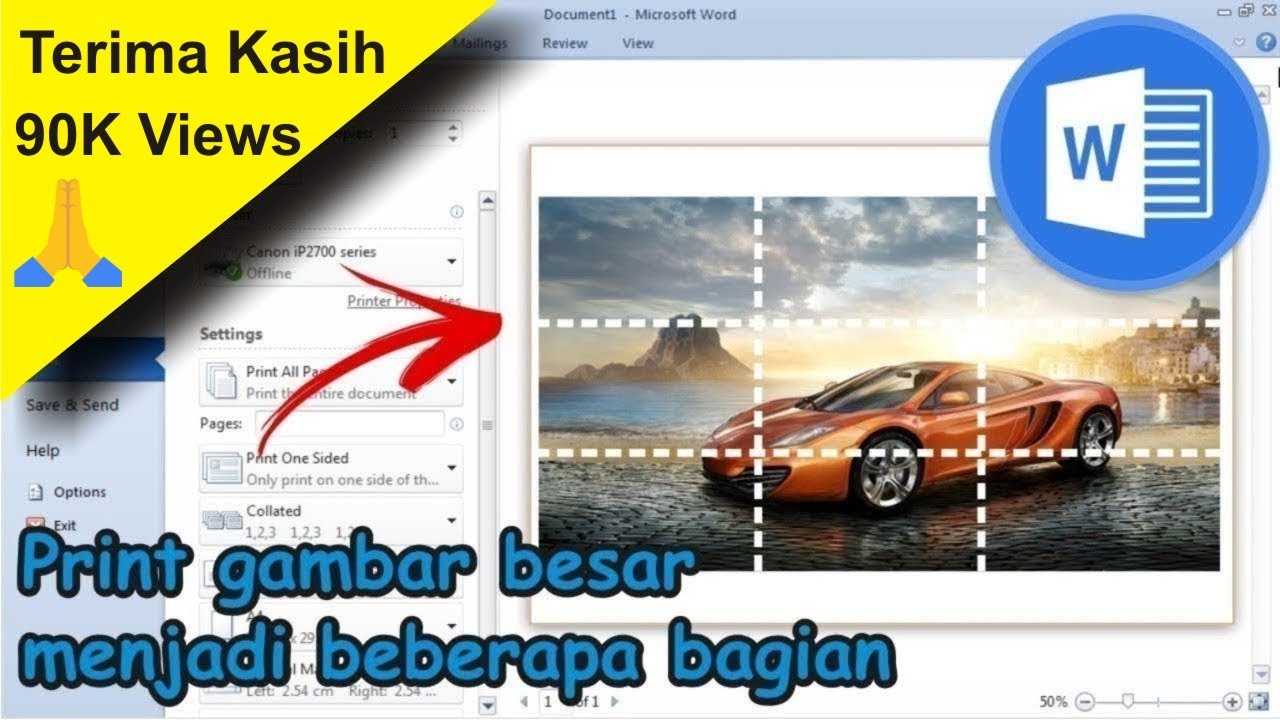
Mencetak dokumen Word dengan gambar berwarna seringkali menjadi kendala, terutama ketika hasil print tidak sesuai harapan. Banyak pengguna yang bingung mengapa warna gambar berubah atau bahkan tidak muncul saat dicetak. Artikel ini akan membahas tuntas cara mengubah warna gambar di word saat mau di print beserta pengaturan penting yang perlu Anda ketahui.
Mengapa Warna Gambar Berubah Saat Dicetak?
Perubahan warna saat mencetak bisa disebabkan oleh pengaturan default Word yang tidak menyertakan elemen latar belakang. Selain itu, profil warna printer dan kualitas kertas juga memengaruhi hasil akhir cetakan. Memahami penyebab ini membantu Anda menemukan solusi yang tepat sebelum mencetak dokumen penting.
Pengaturan Print Background di Word
Langkah pertama yang wajib Anda lakukan adalah mengaktifkan opsi mencetak warna latar belakang. Fitur ini berada di menu File, kemudian Print, dan masuk ke bagian Options. Setelah itu, centang kotak bertuliskan Print background colors and images pada tab Display agar semua elemen visual ikut tercetak.
Jika opsi ini tidak diaktifkan, Word secara otomatis mengabaikan warna kertas dan gambar latar saat proses print. Padahal, tampilan di layar mungkin terlihat sempurna dengan berbagai gradasi warna. Oleh karena itu, pastikan pengaturan ini selalu aktif sebelum Anda menekan tombol print.
Cara Mengubah Warna Gambar di Word Sebelum Print
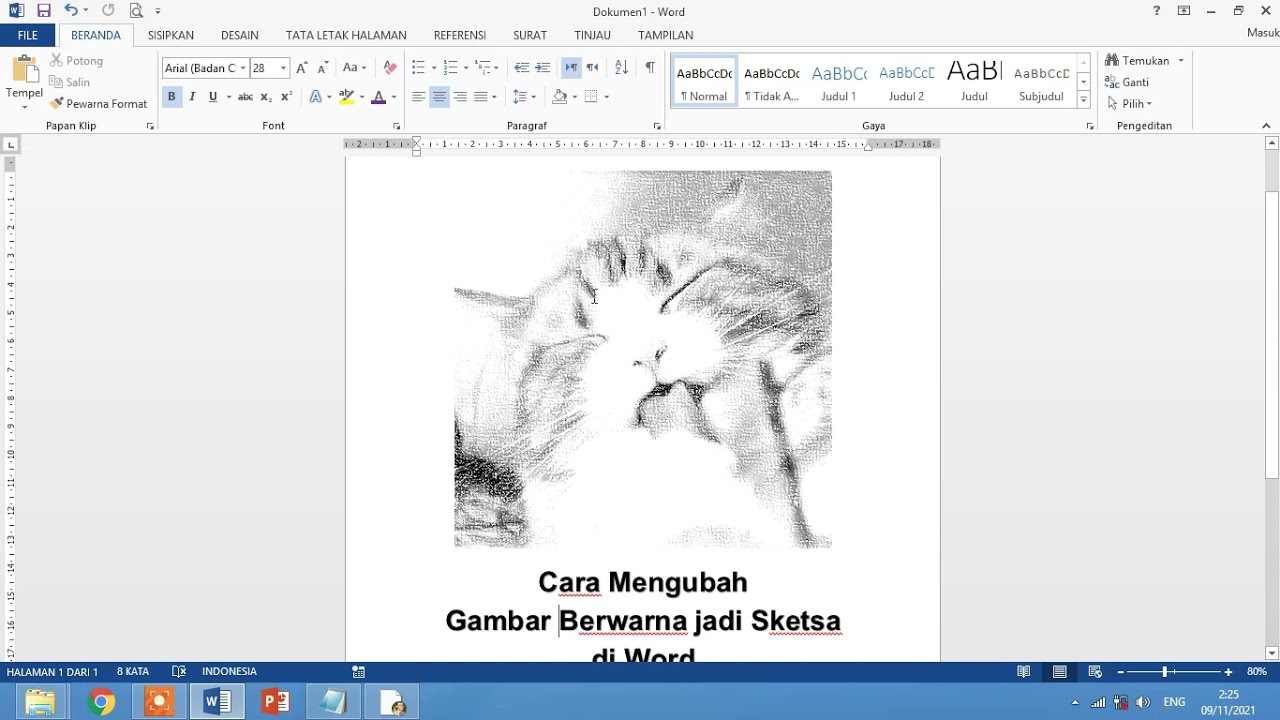
Sebelum mencetak, Anda bisa mengubah warna gambar langsung di Word menggunakan fitur Format Picture. Caranya klik gambar yang ingin diubah, lalu pilih menu Format dan masuk ke bagian Color atau Recolor. Di sana tersedia berbagai pilihan seperti grayscale, sepia, atau efek warna lainnya yang sesuai kebutuhan.
Anda juga dapat memanfaatkan fitur Artistic Effects untuk memberikan sentuhan kreatif pada gambar. Namun perlu diingat, efek ini hanya memengaruhi tampilan gambar di dokumen, bukan mengubah file asli. Pastikan Anda memilih efek yang tetap terlihat jelas saat dicetak dengan tinta printer.
Mengatur Kontras dan Kecerahan
Apabila gambar terlalu gelap atau terlalu terang saat dicetak, Anda bisa menyesuaikan kecerahan dan kontras melalui menu Corrections. Klik gambar, lalu pilih opsi Sharpen and Soften atau Brightness and Contrast. Pengaturan ini membantu menghasilkan cetakan yang lebih seimbang dan detail.
Gunakan nilai kecerahan yang tidak terlalu ekstrem agar warna asli gambar tetap terjaga. Terlalu banyak penyesuaian justru membuat gambar terlihat palsu atau kehilangan detail penting. Selalu lakukan uji cetak pada satu halaman untuk melihat hasilnya sebelum mencetak banyak halaman.
Mengubah Warna Background Halaman Word
Selain gambar, Anda mungkin perlu mengubah warna background halaman agar dokumen lebih menarik. Caranya buka menu Design, lalu klik Page Color dan pilih warna yang diinginkan. Anda juga bisa menggunakan Fill Effects untuk menerapkan gradasi, tekstur, atau pola tertentu pada latar belakang dokumen.
Untuk background dengan gambar, pilih tab Picture pada Fill Effects dan klik Select Picture untuk memilih file dari komputer. Setelah gambar dipilih, klik Insert dan OK untuk menerapkannya. Ini adalah salah satu cara menghilangkan warna background di word jika ingin kembali ke tampilan putih polos.
Menggunakan Gradient dan Texture
Microsoft Word menyediakan beragam pilihan gradasi yang bisa disesuaikan dengan kebutuhan dokumen. Anda bisa memilih satu warna, dua warna, atau preset yang sudah tersedia pada tab Gradient. Sementara itu, tab Texture menyediakan berbagai tekstur alami yang memberi kesan profesional pada halaman.
Jika ingin membuat background menjadi pattern, masuk ke tab Pattern dan pilih pola yang Anda sukai. Jangan lupa untuk mengubah warna foreground dan background pada pola tersebut agar sesuai dengan tema dokumen. Setelah semua pengaturan selesai, klik OK untuk menyimpan perubahan.
Tips Mencetak Dokumen dengan Warna yang Akurat
Untuk mendapatkan hasil cetak yang akurat, pastikan printer Anda menggunakan tinta asli dan kertas yang sesuai. Kualitas kertas sangat memengaruhi penyerapan tinta sehingga warna bisa terlihat berbeda dari tampilan layar. Gunakan kertas photo paper jika ingin mencetak gambar dengan detail tinggi.
Selain itu, periksa pengaturan warna pada driver printer dan pilih mode color printing, bukan grayscale. Beberapa printer memiliki opsi untuk meningkatkan saturasi warna atau mengatur keseimbangan warna. Cobalah berbagai kombinasi pengaturan hingga mendapatkan hasil yang memuaskan.
Terakhir, selalu lakukan preview sebelum mencetak untuk memastikan tidak ada elemen yang terpotong atau salah warna. Dengan mengikuti panduan cara mengubah warna gambar di word saat mau di print di atas, Anda bisa menghasilkan dokumen yang profesional dan menarik. Selamat mencoba dan semoga berhasil.
Kesimpulan
Mengubah warna gambar di Word sebelum dicetak membutuhkan kombinasi pengaturan yang tepat, mulai dari mengaktifkan print background hingga menyesuaikan efek gambar. Dengan memahami fitur-fitur yang tersedia, Anda bisa mencetak dokumen dengan warna yang sesuai harapan. Jangan ragu untuk bereksperimen dengan berbagai opsi yang ada di Word agar hasil cetak semakin maksimal.


