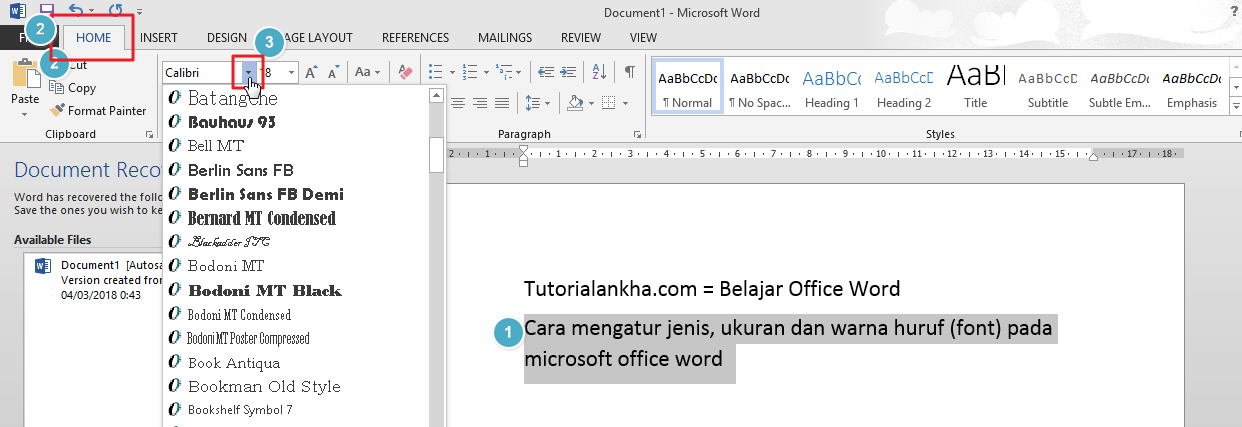
mengubah warna huruf di Microsoft Word adalah keterampilan dasar yang sangat berguna untuk mempercantik dokumen. Dengan menguasai cara mengubah warna huruf di MS Word, Anda dapat membuat teks lebih menonjol dan mudah dibaca.
Langkah Mudah Mengubah Warna Huruf di MS Word
Proses mengubah warna teks di Word sangat sederhana dan dapat dilakukan dalam beberapa klik saja. Anda tidak perlu menjadi ahli teknologi untuk melakukannya karena fitur ini sudah tersedia secara default.
Pertama, blokir atau sorot teks yang ingin Anda ubah warnanya menggunakan kursor mouse. Setelah itu, cari ikon huruf A dengan garis warna di bawahnya pada tab Beranda atau Home.
Menggunakan Tombol Font Color
Klik panah kecil di samping ikon Font Color untuk membuka palet warna yang tersedia. Pilih warna yang diinginkan dari pilihan tema standar atau warna standar yang ditampilkan.
Jika warna yang Anda inginkan tidak tersedia, klik opsi More Colors untuk membuka jendela dialog berisi spektrum warna yang lebih lengkap. Anda juga bisa memasukkan kode warna tertentu pada tab Custom untuk hasil yang presisi.
Menggunakan Pintasan Keyboard
Untuk mempercepat pekerjaan, gunakan kombinasi tombol Ctrl+D untuk membuka jendela Font secara langsung. Pada jendela tersebut, pilih warna dari menu drop-down Font color lalu klik OK untuk menerapkannya.
Pintasan ini sangat membantu ketika Anda bekerja dengan dokumen panjang yang membutuhkan banyak perubahan warna. Dengan cara ini, Anda tidak perlu mencari menu secara manual setiap kali ingin mengganti warna.
Cara Mengubah Warna Huruf pada Sebagian Kata Saja
Anda tidak perlu mengubah warna seluruh paragraf jika hanya ingin menonjolkan beberapa kata penting. Cukup blokir kata atau frasa tertentu lalu terapkan warna yang diinginkan dengan langkah yang sama.
Teknik ini sering digunakan untuk menyoroti kata kunci, judul sub-bab, atau istilah penting dalam sebuah dokumen. Pastikan Anda hanya memblokir bagian yang benar-benar perlu diberi warna agar dokumen tetap terlihat profesional.
Mengubah Warna Huruf Secara Default untuk Seluruh Dokumen
Jika Anda ingin semua teks baru di dokumen memiliki warna tertentu, ubah pengaturan default melalui menu Font. Buka tab Beranda, klik peluncur dialog Font, lalu pilih warna yang diinginkan pada bagian Font color.
Setelah itu, klik tombol Set As Default dan pilih opsi All documents based on the Normal template. Dengan begitu, setiap dokumen baru yang Anda buka akan menggunakan warna huruf default tersebut.
Tips Menggunakan Warna Huruf agar Dokumen Tetap Rapi
Hindari menggunakan terlalu banyak warna dalam satu dokumen karena dapat mengganggu kenyamanan membaca. Gunakan maksimal dua hingga tiga warna yang saling kontras untuk membedakan bagian penting saja.
Pastikan warna teks memiliki kontras yang cukup dengan latar belakang halaman agar mudah dibaca. Warna gelap seperti hitam atau biru tua lebih disarankan untuk teks utama, sedangkan warna terang hanya untuk aksen.
Kesimpulan
Menguasai cara mengubah warna huruf di MS Word akan meningkatkan kualitas tampilan dokumen Anda secara signifikan. Praktikkan langkah-langkah di atas secara rutin agar Anda semakin terampil dan efisien dalam bekerja.
Jangan ragu untuk bereksperimen dengan berbagai kombinasi warna yang sesuai kebutuhan. Dengan latihan, Anda akan menemukan gaya penulisan yang menarik dan mudah dipahami pembaca.