

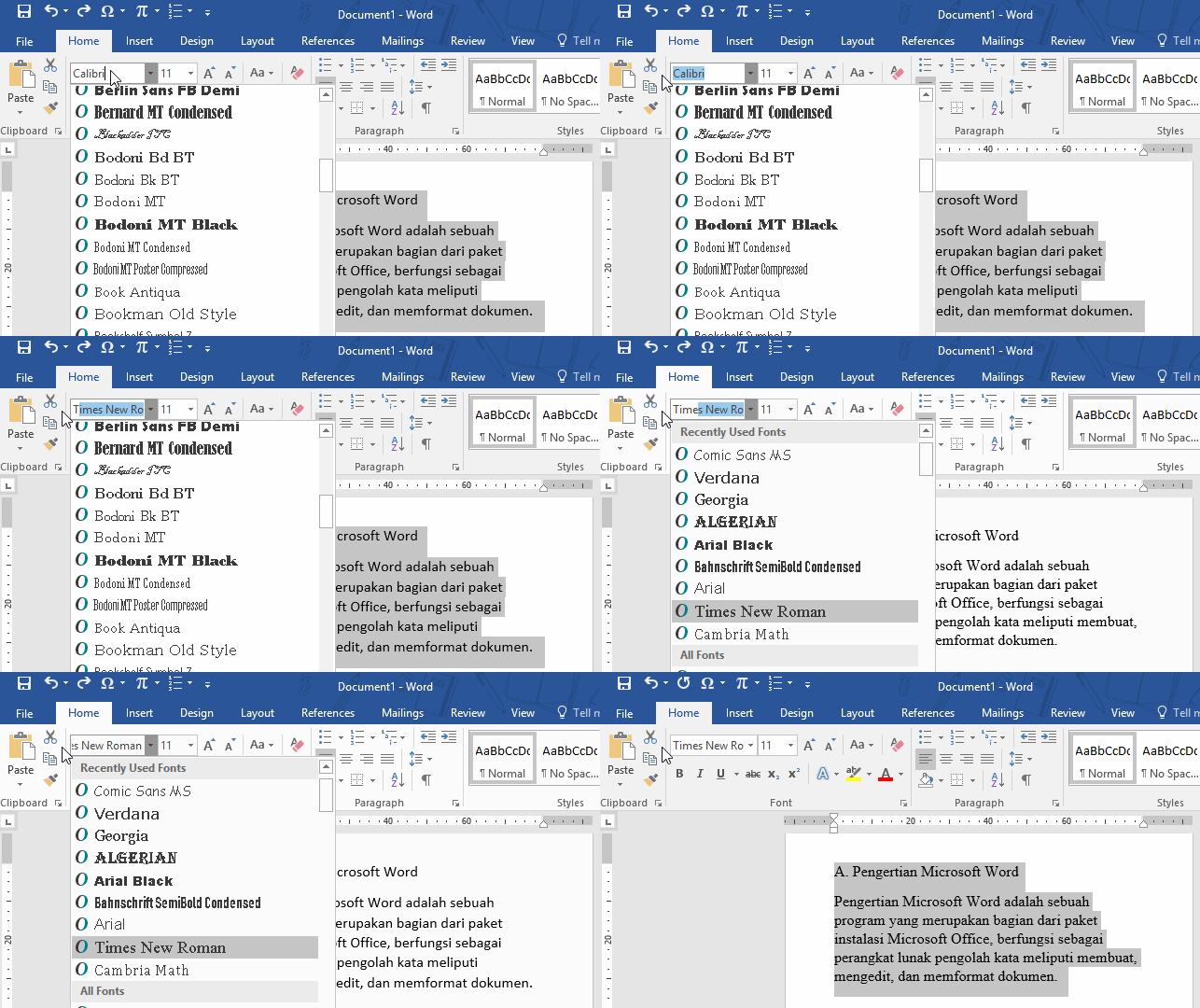
mengubah warna huruf di Microsoft Word adalah keterampilan dasar yang sangat berguna untuk membuat dokumen lebih menarik dan mudah dibaca. Dengan menguasai cara ini, Anda dapat menonjolkan bagian penting, membuat judul lebih hidup, atau sekadar menambah sentuhan kreatif pada tulisan. Artikel ini akan memandu Anda langkah demi langkah, mulai dari metode termudah hingga trik lanjutan yang jarang diketahui.
Langkah Dasar mengubah warna teks di Word
Langkah pertama adalah memilih atau menyorot teks yang ingin Anda ubah warnanya. Anda bisa menggunakan mouse atau kombinasi tombol keyboard seperti Ctrl+A untuk memilih seluruh dokumen.
Setelah teks terpilih, perhatikan menu di bagian atas layar yang disebut ribbon. Klik tab Beranda (Home), lalu cari ikon huruf A dengan garis warna di bawahnya yang berada di grup Font.
Klik panah kecil di samping ikon tersebut untuk membuka palet warna. Pilih warna yang diinginkan, dan teks Anda akan langsung berubah sesuai pilihan.
Menggunakan Warna Kustom dan Efek Lanjutan
Jika warna standar tidak cukup, Anda dapat memilih opsi Warna Lainnya (More Colors) di bagian bawah palet. Di sini, Anda bisa menentukan warna secara presisi menggunakan kode RGB atau HSL.
Untuk efek lebih menarik, gunakan fitur Sorotan (Text Highlight Color) yang terletak di sebelah ikon warna huruf. Fitur ini memberi latar belakang warna pada teks, mirip dengan stabilo.
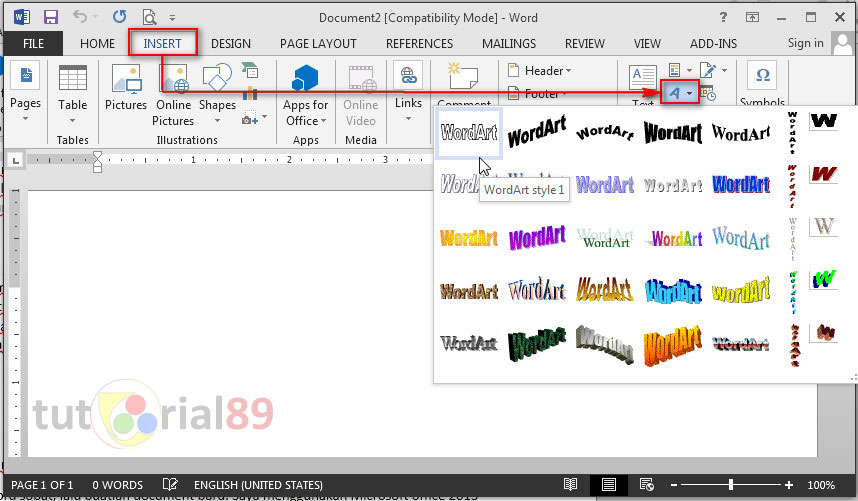
Anda juga bisa menerapkan efek gradien atau tekstur pada teks melalui menu Efek Teks (Text Effects) yang berbentuk huruf A bercahaya. Ini membuat tulisan tampak lebih artistik dan profesional.
Mengubah Warna Huruf di Word Versi Mobile dan Mac
Di aplikasi Word untuk ponsel atau tablet, prosesnya hampir sama. Setelah menyorot teks, ketuk ikon pensil atau menu Format di bagian atas, lalu pilih ikon warna huruf yang tersedia.
Untuk pengguna Mac, caranya serupa dengan Windows. Setelah memilih teks, buka tab Beranda dan klik ikon warna font di grup Font, kemudian pilih warna yang diinginkan.
Tips Menggunakan Warna Huruf Secara Efektif
Gunakan warna kontras agar teks mudah dibaca, misalnya warna gelap di atas latar terang atau sebaliknya. Hindari kombinasi warna yang mencolok dan sulit dipahami.
Terapkan warna secara konsisten untuk bagian tertentu, seperti judul bab atau istilah penting. Ini membantu pembaca memahami struktur dokumen dengan cepat.
Jika Anda bekerja dengan data atau tabel, gunakan warna untuk membedakan kategori. Misalnya, warna merah untuk nilai di bawah rata-rata dan hijau untuk nilai di atas rata-rata.
Ingatlah bahwa dokumen formal seperti laporan atau skripsi sebaiknya menggunakan warna netral seperti hitam atau biru tua. Warna cerah lebih cocok untuk materi presentasi atau dokumen kreatif.
Untuk mempercepat pekerjaan, Anda bisa menyalin format warna dari teks lain menggunakan fitur Format Painter. Caranya, klik teks dengan warna yang diinginkan, lalu klik ikon kuas di tab Beranda dan seret pada teks target.
Mengatasi Masalah Umum Saat Mengubah Warna Huruf
Kadang warna huruf tidak berubah meskipun sudah dipilih. Hal ini biasanya terjadi karena teks menggunakan gaya (style) tertentu yang menimpa pengaturan manual.
Untuk mengatasinya, pastikan Anda memilih teks dengan benar dan tidak dalam mode koreksi (track changes). Anda juga bisa menghapus format bawaan dengan menekan Ctrl+Spasi sebelum mengubah warna.
Jika Anda sering mengalami masalah ini, pelajari cara mengubah bahasa di laptop Anda untuk memastikan pengaturan keyboard atau regional tidak mengganggu kerja Word. Terkadang, masalah teknis kecil seperti ini bisa diatasi dengan menyesuaikan preferensi sistem.
Selain itu, jika Anda menggunakan dokumen yang dibuat di perangkat lain, pastikan font yang digunakan mendukung warna. Beberapa font kuno atau khusus mungkin tidak menampilkan warna dengan baik.
Jika semua cara gagal, coba perbarui aplikasi Word Anda ke versi terbaru. Pembaruan biasanya memperbaiki bug yang menyebabkan fitur warna tidak berfungsi optimal.
Kesimpulan
Mengubah warna huruf di Word adalah proses sederhana yang bisa dilakukan dalam hitungan detik. Dengan mengikuti langkah-langkah di atas, Anda dapat membuat dokumen lebih menarik dan informatif.
Jangan ragu untuk bereksperimen dengan berbagai warna dan efek, tetapi tetap perhatikan keterbacaan dan konteks dokumen. Selamat mencoba dan semoga artikel ini membantu Anda menghasilkan dokumen yang lebih profesional dan menarik.


