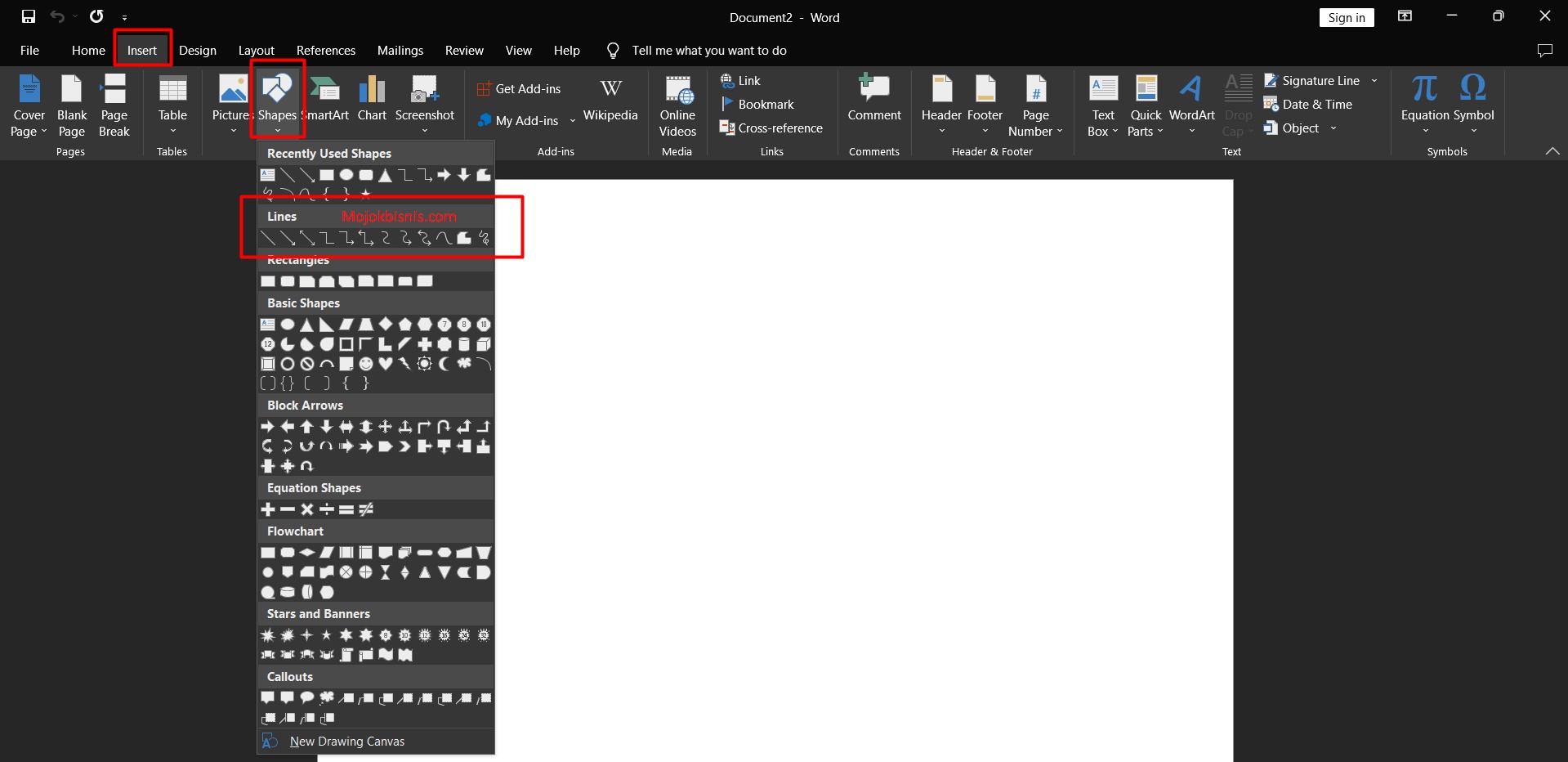
Garis shapes di Microsoft Word sering kali hadir dengan warna hitam secara default, terutama saat kamu baru menambahkan bentuk atau connector. Warna ini bisa mengganggu tampilan dokumen, apalagi jika kamu ingin desain yang lebih berwarna atau sesuai dengan tema tertentu. Untungnya, mengubah warna garis tersebut sangatlah mudah dan bisa dilakukan dalam beberapa langkah singkat.
Mengenal Fitur shape outline di Word
Setiap shapes di microsoft word memiliki pengaturan khusus bernama Shape Outline yang berfungsi mengontrol warna, ketebalan, dan gaya garis tepi. Fitur ini tersedia di semua versi Word terbaru, termasuk Word 2016, 2019, 2021, hingga Microsoft 365. Dengan memahami fitur ini, kamu bisa mengubah garis hitam menjadi warna apa pun sesuai kebutuhan.
Untuk mulai mengubah warna, kamu perlu mengklik shapes yang ingin diedit terlebih dahulu. Setelah shapes terpilih, kamu akan melihat tab baru bernama Shape Format muncul di bagian atas menu ribbon. Tab inilah yang menjadi pusat kendali untuk semua pengaturan visual shapes.
Langkah-Langkah mengubah warna garis Shapes
1. Klik Shapes yang Ingin Diubah
Pertama, klik sekali pada shapes yang garisnya ingin kamu ubah warnanya. Pastikan shapes benar-benar terpilih, yang ditandai dengan munculnya kotak kecil di sekeliling objek tersebut.
Jika kamu ingin mengubah beberapa shapes sekaligus, tahan tombol Ctrl sambil mengklik setiap shapes. Cara ini memungkinkan kamu mengedit warna garis secara bersamaan untuk hasil yang konsisten.
2. Buka Menu Shape Outline
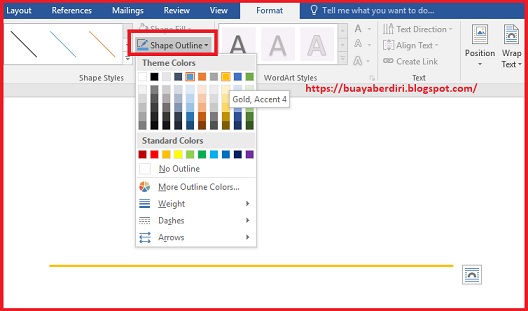
Setelah shapes terpilih, cari grup bernama Shape Styles di tab Shape Format. Di grup ini, kamu akan menemukan tombol Shape Outline yang biasanya berada di bagian bawah. Klik tombol tersebut untuk membuka daftar pilihan warna yang tersedia.
Jika kamu tidak melihat tab Shape Format, pastikan kamu sudah mengklik shapes dengan benar. Tab ini hanya muncul ketika objek sedang aktif, jadi jangan khawatir jika tidak langsung terlihat.
3. Pilih Warna yang Diinginkan
Setelah menu Shape Outline terbuka, kamu akan melihat palet warna standar yang bisa dipilih langsung. Klik salah satu warna untuk langsung menerapkannya pada garis shapes. Jika ingin warna yang lebih spesifik, pilih opsi More Outline Colors untuk membuka dialog pemilihan warna lanjutan.
Untuk membuat garis tanpa warna sama sekali, pilih opsi No Outline. Fitur ini berguna jika kamu ingin menghilangkan garis hitam sepenuhnya dan hanya menyisakan isian shapes saja.
Mengubah Ketebalan dan Gaya Garis
Selain warna, kamu juga bisa mengubah ketebalan garis melalui submenu Weight di dalam Shape Outline. Pilih ketebalan yang diinginkan, seperti 1 pt, 2 pt, atau lebih tebal untuk tampilan yang lebih menonjol. Semakin tebal garis, semakin jelas warna yang kamu pilih terlihat.
Untuk tampilan yang lebih menarik, coba gunakan submenu Dashes untuk mengubah garis padat menjadi putus-putus atau bergaya titik. Kombinasi warna dan gaya ini bisa membuat shapes lebih hidup tanpa perlu bantuan aplikasi desain tambahan.
Menggunakan Warna Kustom untuk Kebutuhan Spesifik
Jika warna standar tidak sesuai dengan kebutuhan dokumen, kamu bisa menggunakan opsi More Colors untuk membuat warna kustom. Di dialog Colors, pilih tab Custom lalu atur nilai RGB atau HSL sesuai keinginanmu. Fitur ini sangat berguna untuk mencocokkan garis shapes dengan warna company profile atau tema presentasi.
Untuk menghemat waktu, kamu bisa menyimpan warna kustom sebagai warna default dengan mengklik kanan pada warna tersebut dan memilih Set as Default Shape. Dengan begitu, semua shapes baru yang kamu buat akan otomatis menggunakan warna garis tersebut.
Mengubah Warna Garis pada Connector dan Garis Panah
Connector atau garis panah juga sering kali muncul dengan warna hitam secara default. Cara mengubahnya sama seperti shapes biasa, yaitu dengan memilih garis lalu mengakses Shape Outline. Pastikan kamu mengklik garisnya, bukan titik sambungnya, agar menu yang muncul benar-benar untuk pengaturan garis.
Setelah warna diubah, garis panah akan langsung memperbarui tampilannya secara otomatis. Jika ada beberapa connector yang terhubung dalam satu diagram, kamu bisa mengubah semuanya sekaligus dengan memblok area atau memilih satu per satu sambil menahan Ctrl.
Kesimpulan
Mengubah warna hitam pada garis shapes di Microsoft Word adalah proses yang cepat dan tidak memerlukan keahlian khusus. Dengan memanfaatkan fitur Shape Outline, kamu bisa membuat dokumen lebih berwarna dan profesional dalam hitungan detik.
Jangan ragu untuk bereksperimen dengan berbagai warna, ketebalan, dan gaya garis agar hasilnya sesuai dengan kebutuhanmu. Semakin sering kamu berlatih, semakin mahir kamu dalam mengelola elemen visual di Word untuk berbagai keperluan.